HubSpot: Grundlegende Einrichtung und Setup

In diesem Artikel zeigen wir Dir das Setup Deines Accounts und die grundlegende Einrichtung, damit Du erfolgreich mit dem CRM arbeiten kannst.
HubSpot ist eins der bekanntesten und weitverbreitetsten Customer-Relationship-Management-Systeme auf dem Markt. In diesem Artikel zeigen wir Dir das Setup Deines Accounts und die grundlegende Einrichtung, damit Du erfolgreich mit dem CRM arbeiten kannst. HubSpot kann komplett kostenlos genutzt werden, aber es gibt auch zahlreiche Premium-Funktionen, die Du Dir bei Bedarf dazuholen kannst.
HubSpot Account anlegen
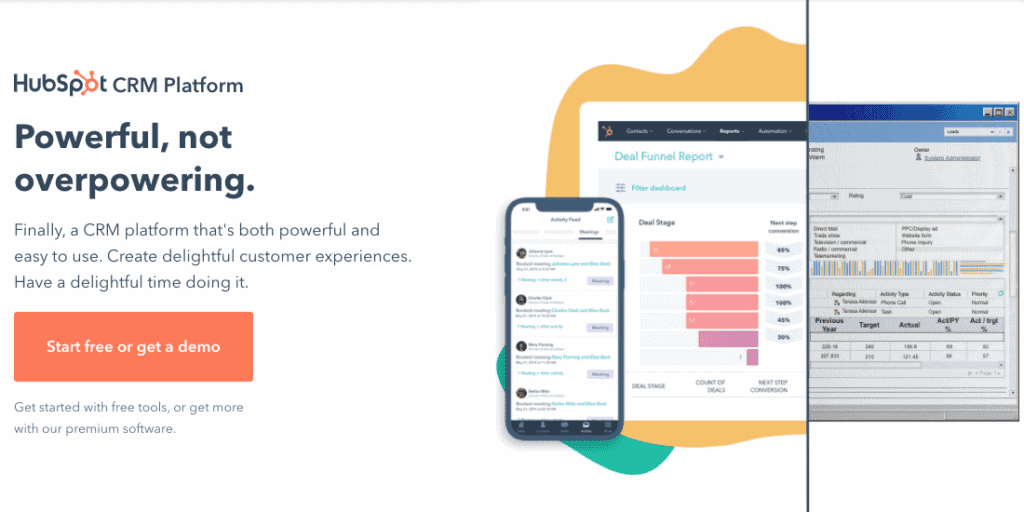
Wie bereits erwähnt, kannst Du komplett kostenlos mit HubSpot starten. Dazu gehst Du einfach zu hubspot.com, klicken auf den großen orangenen Button „Start free or get a demo" und schon wirst Du durch die Registrierung Deines Accounts geführt.
Sobald die Registrierung abgeschlossen ist, erhältst Du eine erste Tour durch HubSpot, bei der Dir die grundlegenden Features vorgestellt werden.
Nach der Tour gelangst Du zur Benutzeranleitung, die Dir bei den ersten Schritten und der Einrichtung helfen soll.
Am Ende dieser Seite findest Du einen Link, mit dem Du dieses Setup abschließen kannst.

Da wir in diesem Artikel das grundlegende Einrichten vorstellen, kannst Du das Setup abschließen. Dadurch gelangst Du zu den Dashboards, und da Du noch keine Berichte angelegt hast, könntest Du das nun tun.
Aber wir wollen zunächst die Einrichtung des Accounts abschließen.
HubSpot E-Mail-Adresse verknüpfen
Der erste Schritt ist die Verknüpfung der eigenen E-Mail-Adresse, um E-Mails aus HubSpot versenden zu können.
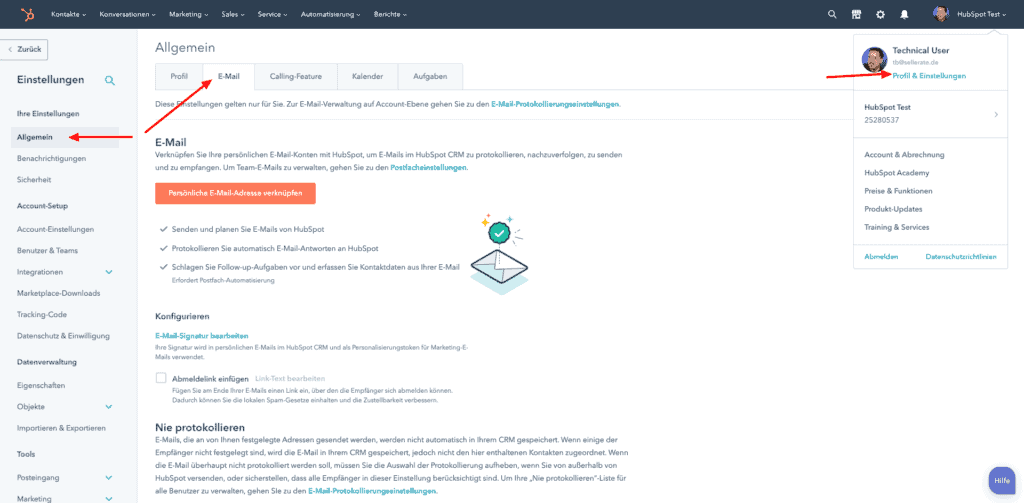
Dazu rufst Du, wie im Bild zu sehen, den Punkt Profil & Einstellungen auf und dort unter Allgemein den Reiter E-Mail. Jetzt klickst Du auf den orangenen Button „persönliche E-Mail-Adresse verknüpfen" und wirst anschließend durch den Prozess geführt.
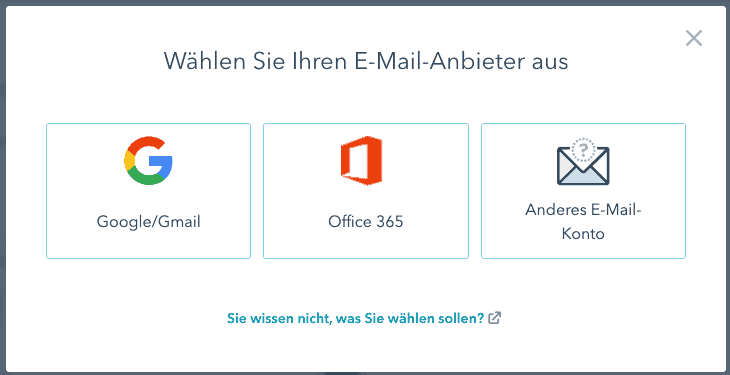
Als Erstes musst Du auswählen, ob Du Gmail, Office 365 oder eine eigene E-Mail-Adresse verknüpfen wollen.
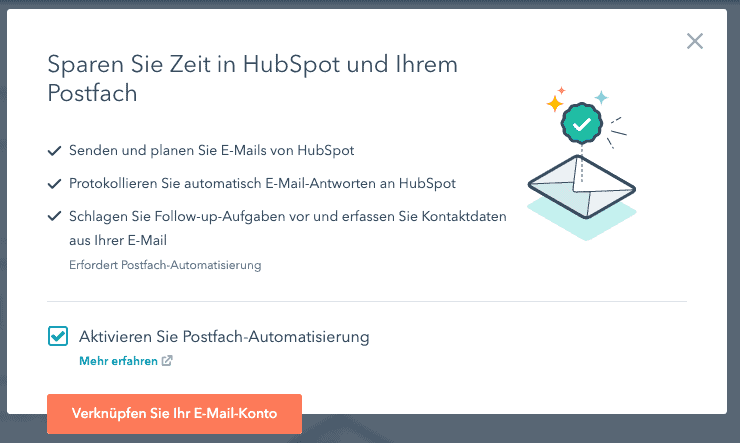
Danach setzt Du den Haken, um die Postfach-Automatisierung zu aktivieren, und klicken auf den orangenen Button.
Im nächsten Schritt gibst Du die Anmeldedaten Deines E-Mail-Kontos an. In den meisten Fällen genügt die Adresse und das Passwort; falls nicht, kannst Du unter erweiterte Optionen die Serverdaten (imap, smtp und Ports) angeben. Diese Daten erhältst Du in der Regel von Deinem Hoster, bei dem die E-Mail-Adresse liegt.
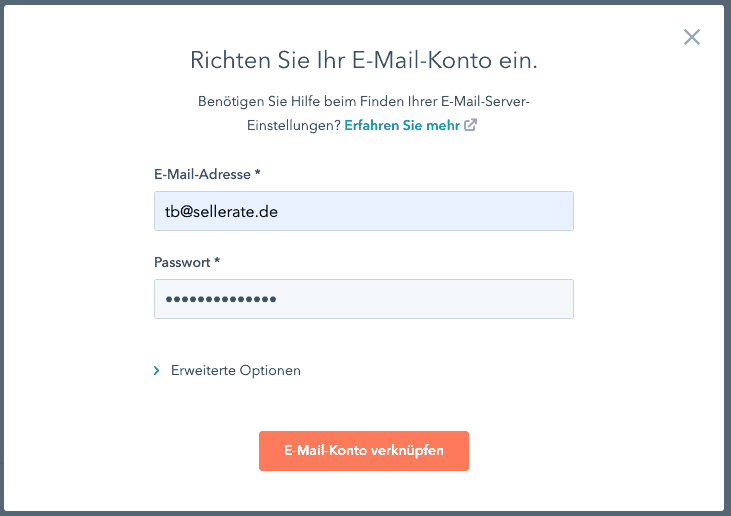
Wenn Du die Daten korrekt eingegeben hast, wird nun das E-Mail-Konto verknüpft und anschließend wird es folgendermaßen in der Übersicht dargestellt.
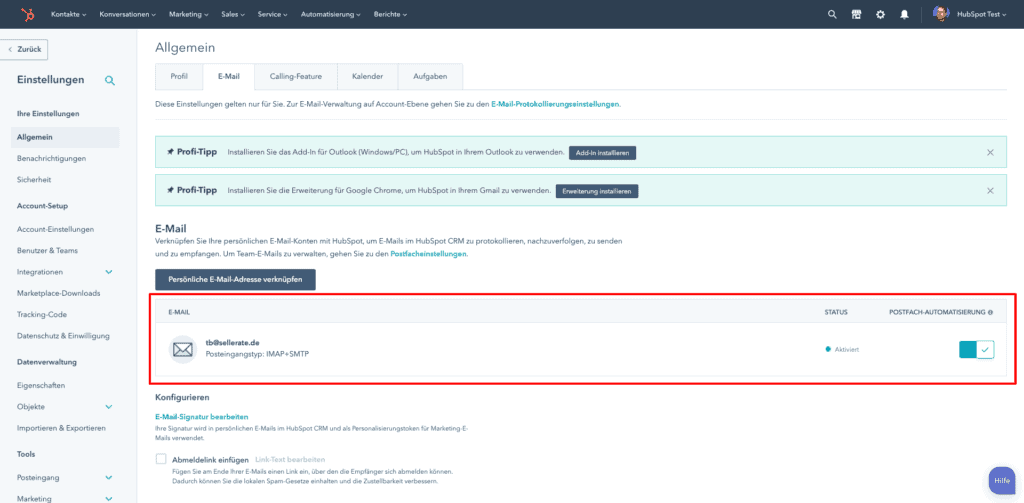
Du kannst durchaus auch mehrere persönliche E-Mail-Adressen verknüpfen, falls das benötigt wird.
E-Mail-Signatur erstellen und in HubSpot einfügen
E-Mail-Signatur erstellen
Wenn Du bereits eine Signatur hast (z. B. in Outlook oder Gmail), kannst Du diesen Code auch für HubSpot verwenden. Andernfalls kannst Du den Signatur-Generator von HubSpot nutzen, um ganz einfach eine Signatur zu erstellen.
In dem Generator kannst Du einfach die Daten für die Signatur wie Name, Firmenname, Adresse, Telefonnummer, E-Mail und weiteres angeben. Du kannst außerdem auch Bilder einfügen, diese müssen allerdings irgendwo hochgeladen sein. Als Profilbild kannst Du z. B. Dein XING-Profilbild nutzen (dazu rufst Du Dein XING-Profil auf, klickst auf das Bild und kannst mit einem Rechtsklick die Bildadresse kopieren. Diese fügst Du dann im Generator ein).
Des Weiteren kannst Du die Signatur auch farblich anpassen und so einen einheitlichen Look für alle Mitarbeiter des Unternehmens gewährleisten.
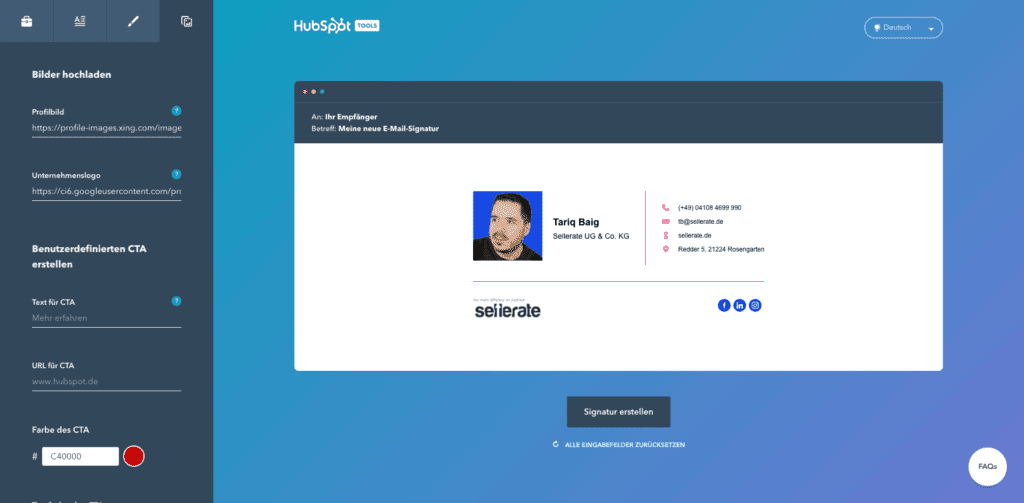
Sobald Du zufrieden bist mit der Signatur, klickst Du auf „Signatur erstellen" und können anschließend den Quellcode der Signatur kopieren, den Du im nächsten Schritt in HubSpot einfügst.
E-Mail-Signatur in HubSpot einfügen
Um den Signatur-Code in HubSpot einzufügen, rufst Du Dein Profil auf und dort den Punkt E-Mail. Im unteren Bereich befindet sich der Punkt, um die Signatur zu bearbeiten.
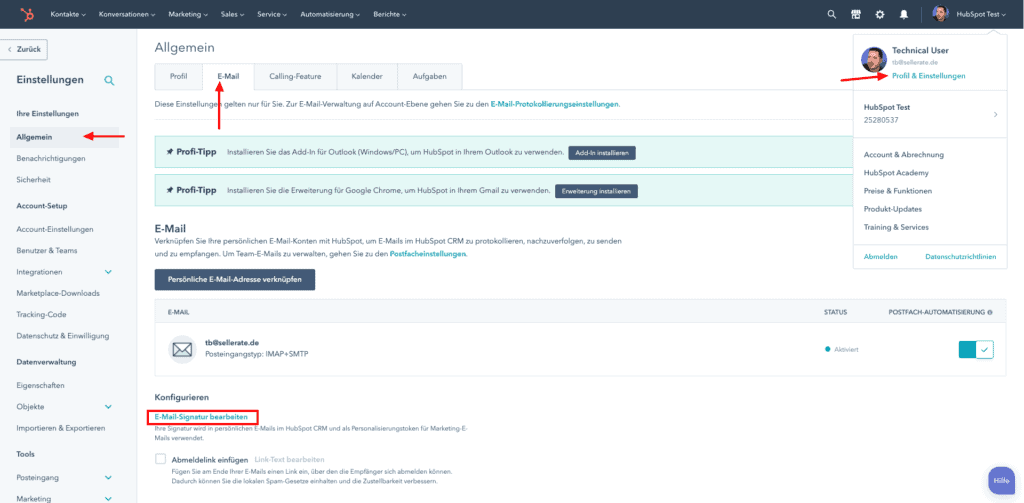
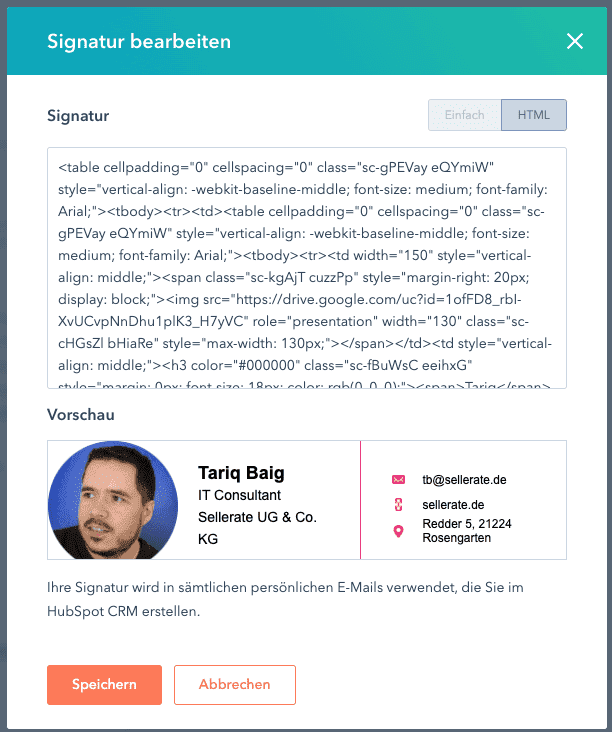
In dem Fenster, das sich hier öffnet, wechselst Du zunächst zum HTML-Editor und fügst dort einfach Deine Signatur ein. Anschließend nicht vergessen zu speichern.
Falls sich jemand fragt, warum mein Signatur-Bild rund ist oder wie ich das gemacht habe: Ich habe vorher ein rundes Bild mit dem Profile Pic Maker erstellt.
Kalender verknüpfen für HubSpot Meetings
HubSpot Meetings einrichten
Um HubSpots Meeting-Tool zu nutzen, findest Du im Menü unter Sales den Punkt Meetings. Beim ersten Aufruf musst Du lediglich den orangenen Button klicken und erhältst ein vorkonfiguriertes Meeting.
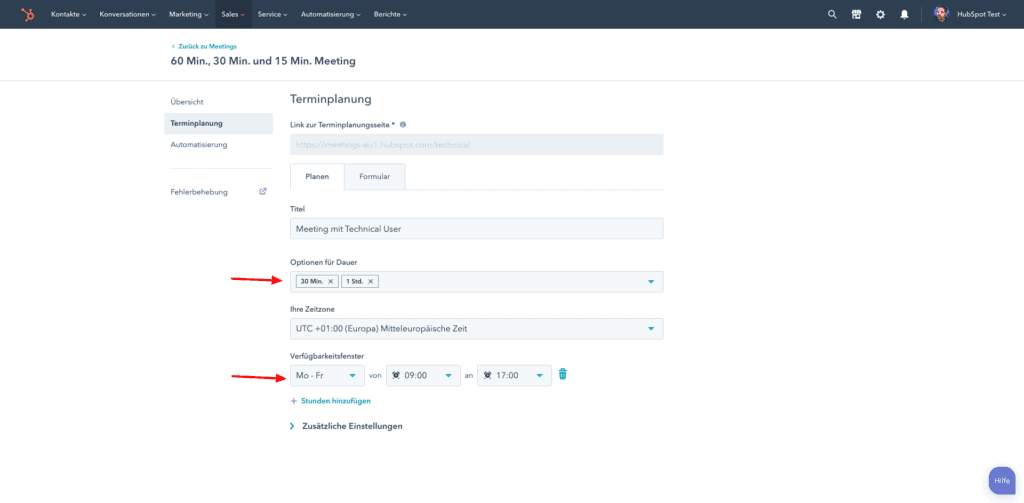
Aber es gibt ein paar Einstellungen, die Du gegebenenfalls anpassen solltest. Als Erstes würde ich die Dauer der Meetings sowie die Zeiten anpassen, in denen Meetings gebucht werden können. Dazu fährst Du mit der Maus über das angelegte Meeting, dadurch erscheint der Button zum Bearbeiten.
Unter Terminplanung kannst Du die Dauer und die Zeiten nach Belieben anpassen.
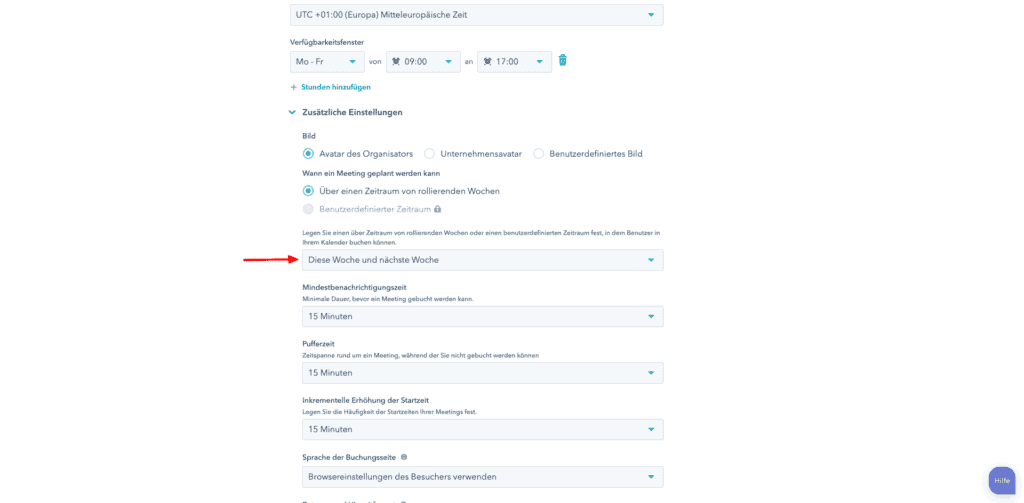
Einen weiteren wichtigen Punkt findest Du unter den erweiterten Einstellungen. Standardmäßig ist es so eingestellt, dass man Meetings in dieser und nächster Woche buchen kann. Wenn Du diesen Zeitraum erhöhen willst, findest Du diese Einstellung unter den erweiterten Einstellungen.
Kalender mit HubSpot verknüpfen
Damit die gebuchten Meetings auch direkt mit Deinem Kalender synchronisiert werden, muss nun noch der Kalender verknüpft werden. In den Einstellungen gibt es die Möglichkeit, den Kalender zu verknüpfen.
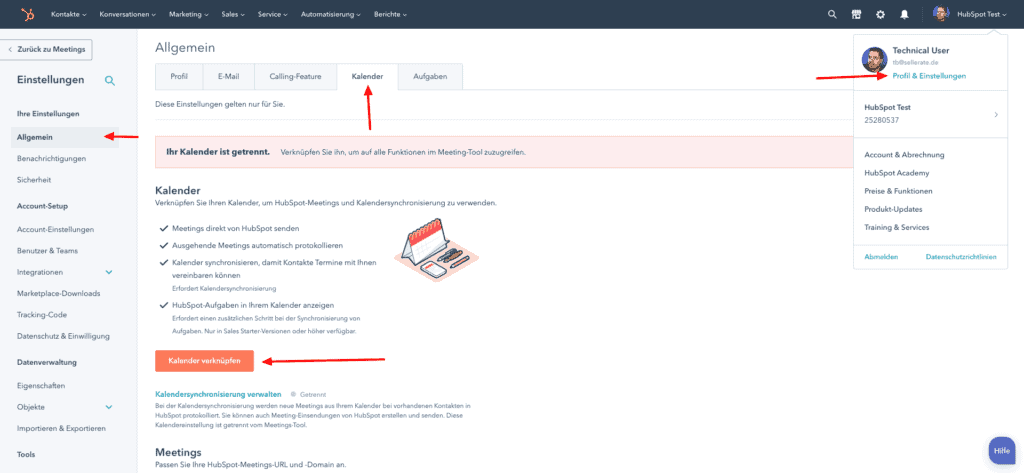
Hier hast Du die Möglichkeit, den Google- oder Office-Kalender zu verknüpfen.
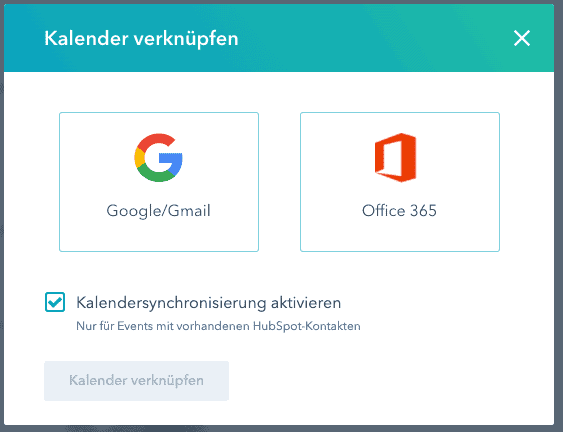
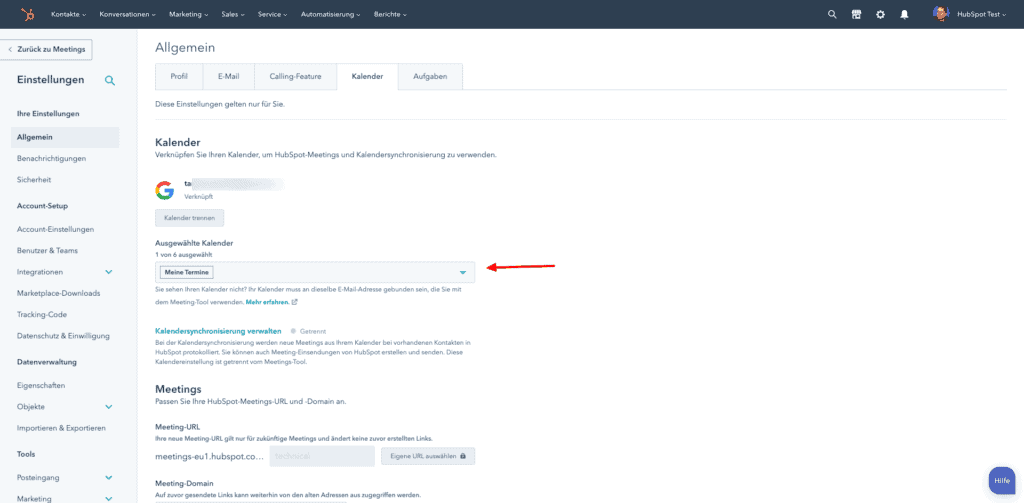
Dazu wählst Du einfach den gewünschten Kalender aus und klicken auf Kalender verknüpfen. Nun musst Du HubSpot Zugriff auf Deinen Kalender gewähren und gelangst anschließend in die Übersicht, in der der verknüpfte Kalender aufgelistet wird. Hier kannst Du noch den oder die Kalender auswählen, die auf freie Termine für die Buchung geprüft werden sollen.
Als Alternative zu HubSpot Meetings können wir auch Calendly sehr empfehlen (wir nutzen selbst auch Calendly und haben dazu auch einen ausführlichen Blogbeitrag geschrieben). Vor allem, wenn man verschiedene Termine benötigt, hat die Premiumversion von Calendly ein sehr gutes Preis-Leistungs-Verhältnis. Aber auch mit der kostenlosen Basisversion kann man schon gut arbeiten. Hier lässt sich z. B. Zoom direkt integrieren, sodass jemand, der ein Meeting über Calendly bucht, auch gleich den passenden Zoom-Link erhält.
Ich hoffe, Dir hat der Beitrag geholfen. Solltest Du noch Fragen zur Einrichtung von HubSpot haben oder Hilfe mit Deinem CRM benötigen, kontaktiere uns gerne.
Wir haben drei konkrete Ideen für Deinen Vertrieb.
Nimm Dir 30 Minuten Zeit und wir zeigen Dir, was wir für Dich umsetzen würden. Prüfe kurz, ob die folgenden Punkte auf Dich zutreffen.