Calendly: Termine und Meetings vereinbaren leicht gemacht

Mit dem Tool Calendly kannst Du ganz einfach Termine mit Deinen Kunden vereinbaren, ohne lang E-Mails hin- und herschreiben zu müssen.
Was ist Calendly?
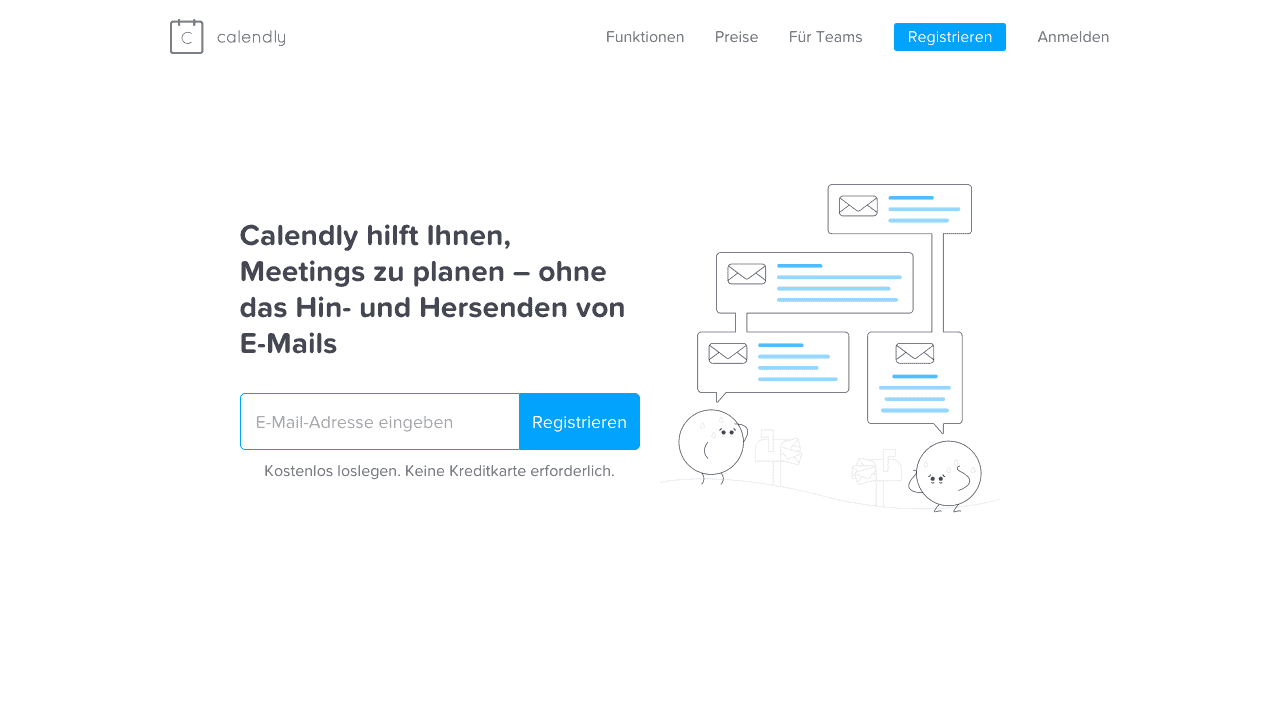
Calendly ist ein Tool, mit dem Du Termine mit Deinen Kunden oder Interessenten vereinbaren können, ohne langwierige E-Mails hin und her schreiben zu müssen. Gerade bei der Kundenansprache über XING und LinkedIn oder wenn Du Interessenten ein Erstgespräch anbietest, ist dieses Tool äußerst hilfreich und zeitsparend.
Wie funktioniert Calendly
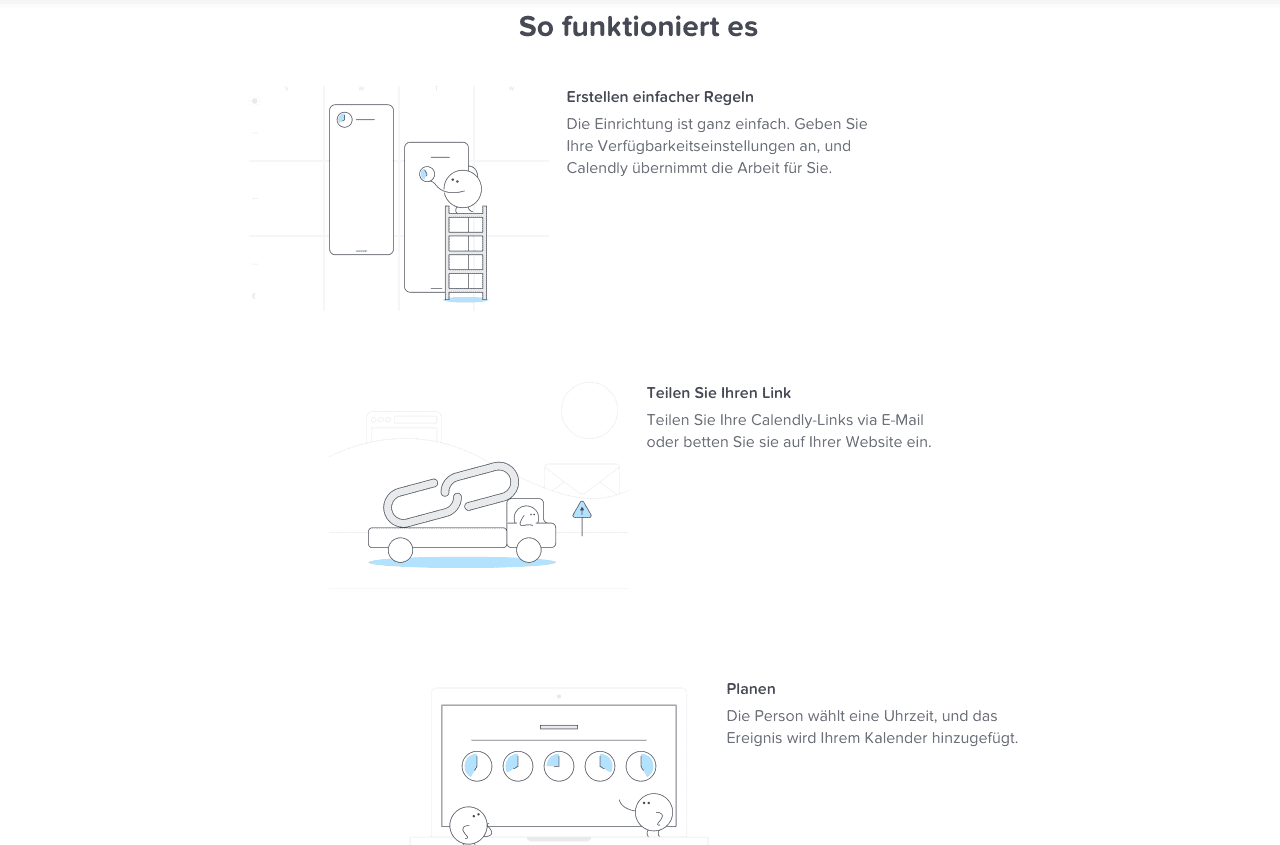
Mit Calendly kann Dein Kunde ganz einfach den Tag und die Uhrzeit wählen, die für ihn am besten passen, und den Termin buchen. Sowohl Du als auch Dein Kunde erhalten den Termin direkt in den Kalender eingetragen, und Du kannst einstellen, dass kurz vor dem Termin zusätzlich eine Erinnerungs-E-Mail versendet wird.
Es stehen Kalenderintegrationen für Google Kalender, Office 365, Outlook und iCloud zur Verfügung. Du kannst Calendly direkt auf Deiner Webseite einbinden, erhalten aber auch einen Link, den Du an Deine Interessenten senden oder in Deine E-Mails einfügen können. Wie wir es auf unserer Webseite eingebunden haben, kannst Du Dir ansehen.
Diese Funktionen können Du kostenlos nutzen. Wenn Du zusätzliche Funktionen oder Integrationen wie Zoom, HubSpot, Google Analytics, Facebook Pixel oder Zahlungsanbieter wie PayPal benötigen, gibt es auch Premium- oder Pro-Versionen. Die Preise beginnen bei 8 US-Dollar pro Monat.
Calendly einrichten
Um Calendly zu nutzen, musst Du Dich zunächst registrieren. Wie bereits erwähnt, können Du Calendly in der Basisversion kostenlos nutzen.
Sobald Du registriert oder eingeloggt sind, können wir mit der Einrichtung von Calendly fortfahren.
1. Neuen Ereignistyp anlegen
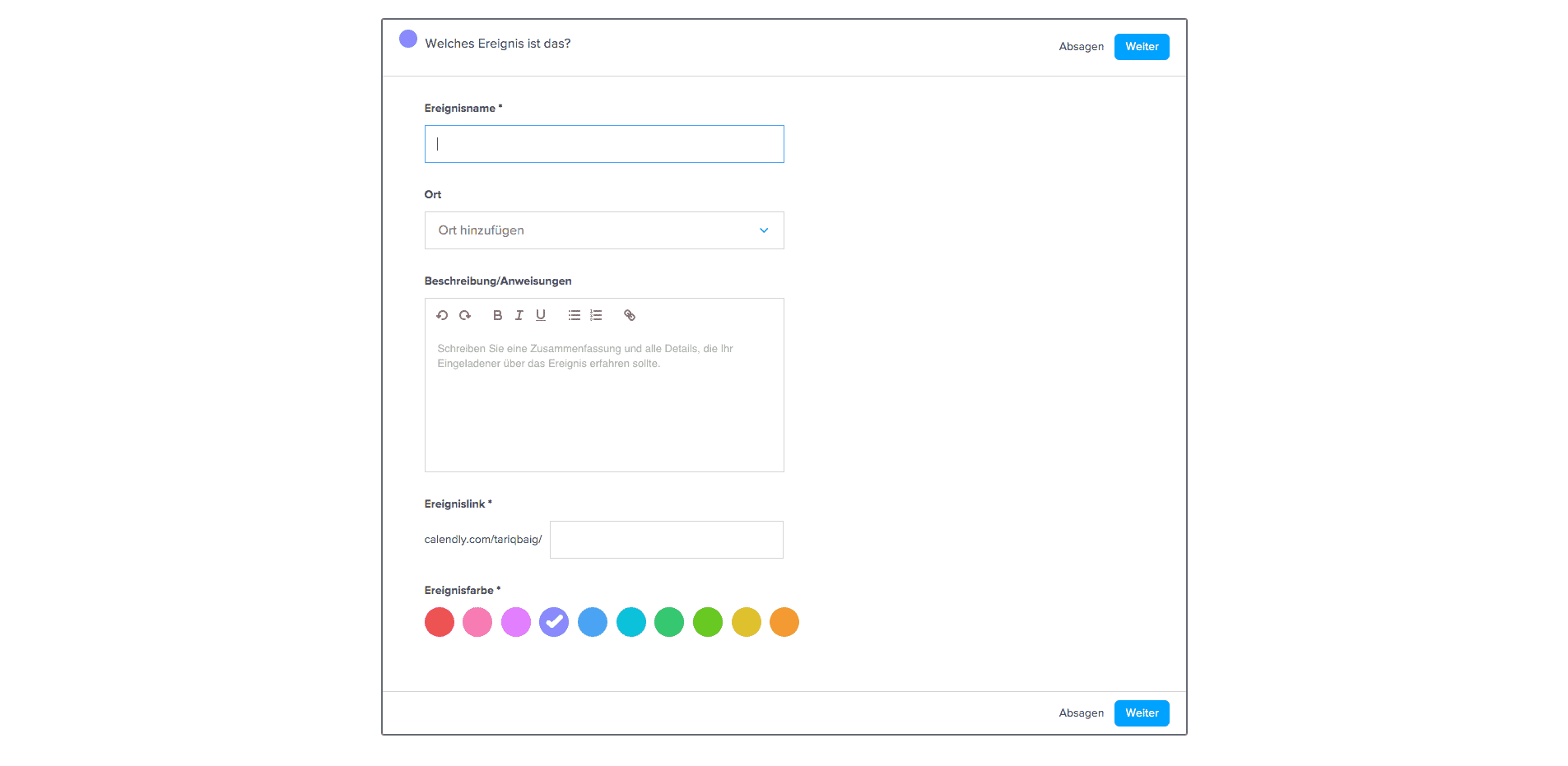
Im ersten Schritt wähle, ob Du ein Einzel-Ereignis oder ein Gruppen-Ereignis anlegen möchten (Gruppen-Ereignisse sind nur in der kostenpflichtigen Version enthalten). Anschließend vergibst Du einen Namen und eine Beschreibung für Dein Ereignis. Du kannst auch festlegen, wo das Ereignis stattfinden soll – telefonisch, per Videochat oder persönlich.
Zuletzt kannst Du den Ereignis-Link bearbeiten und eine Farbe festlegen (die Farbe hilft bei der Übersichtlichkeit, wenn Du mehrere Ereignisse haben).
2. Zeitraum und Dauer festlegen
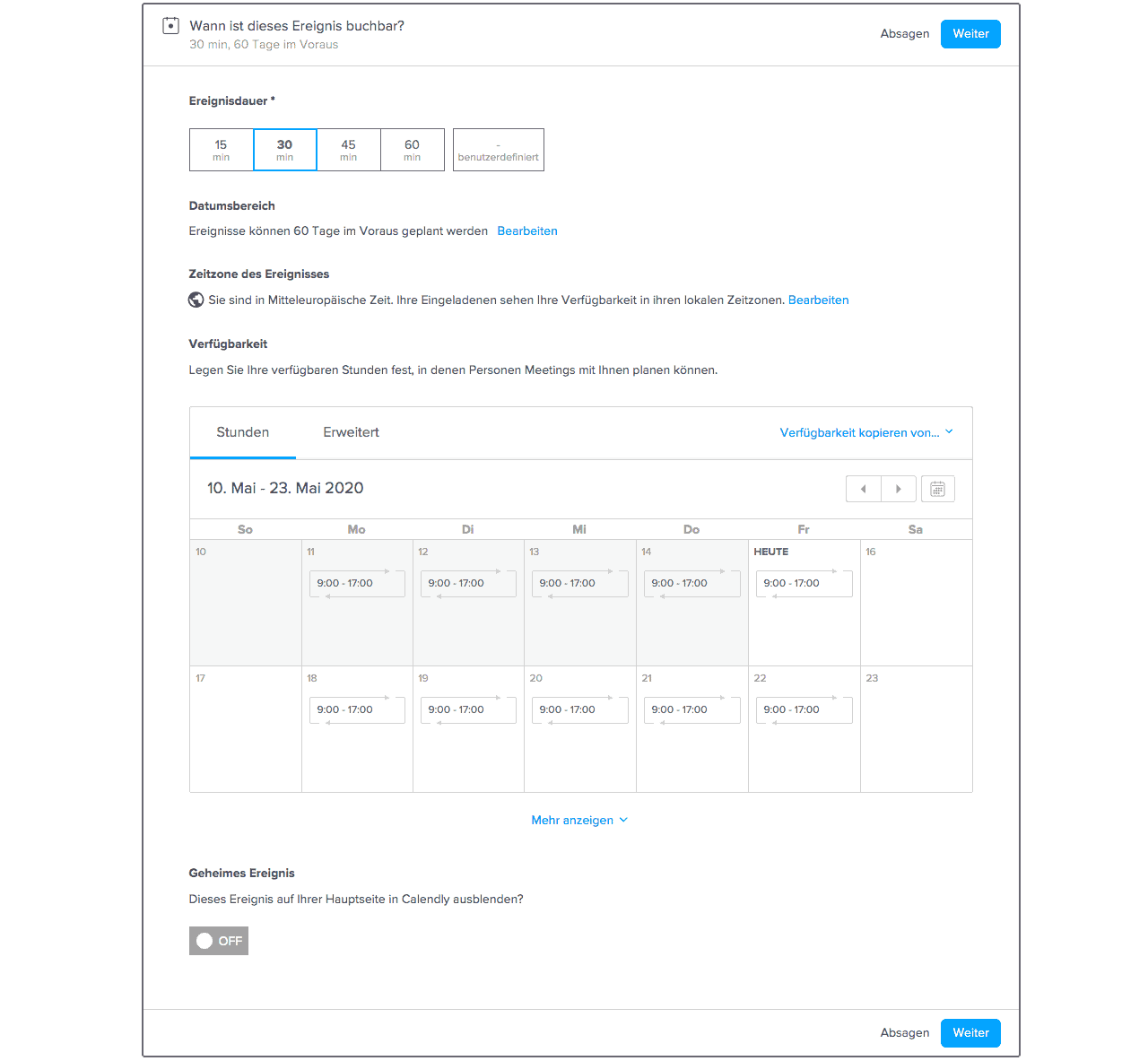
Als Nächstes legen Du die Dauer des Ereignisses sowie die Uhrzeiten und Tage fest, an denen dieses Ereignis gebucht werden kann.
3. Welche Informationen sollen abgefragt werden
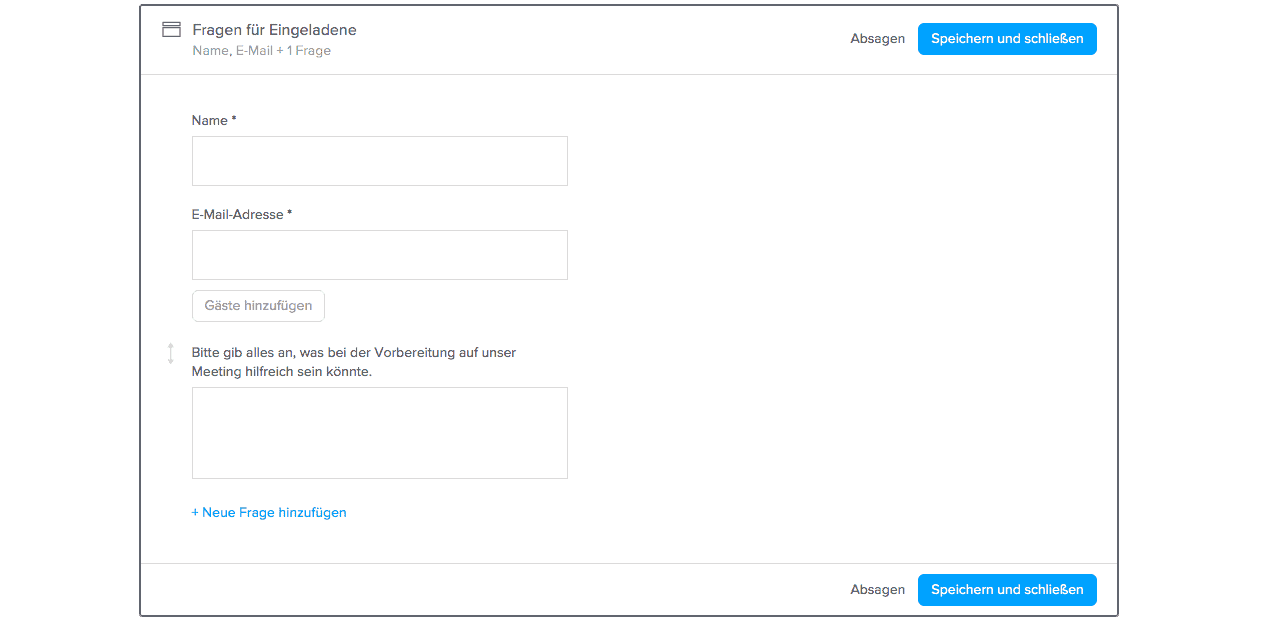
Nun legen Du fest, welche Informationen Du für das Ereignis benötigen, beispielsweise eine Telefonnummer. Du kannst eine Reihe von Feldern hinzufügen, die der Eingeladene ausfüllen soll.
4. E-Mail Benachrichtigungen und Erinnerung einstellen
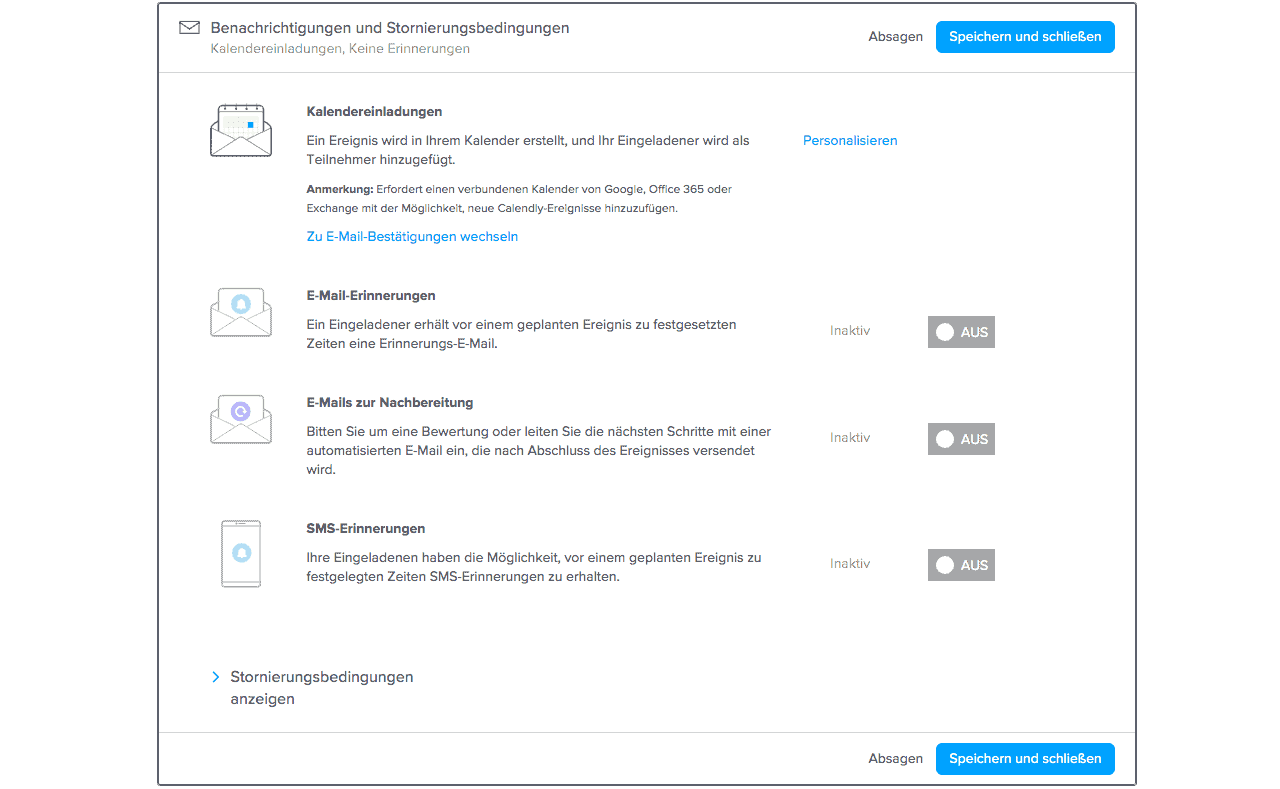
In diesem Schritt richten Du die E-Mails für die Kalendereinladung und die Erinnerungen ein. Du kannst den Text der E-Mails auch nach Belieben anpassen.
5. Kalenderverbindung
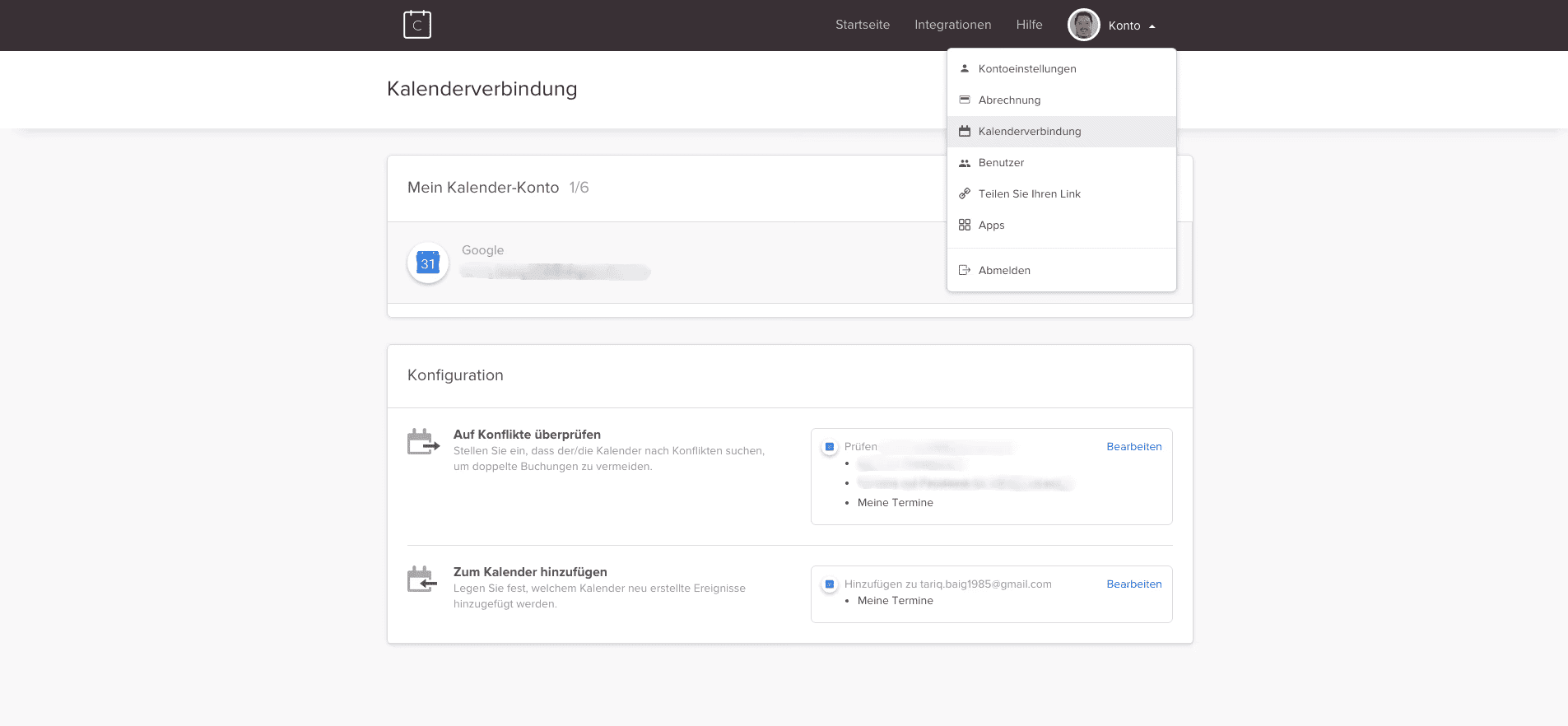
Nun musst Du Deinen Kalender verbinden. Im Menü Account finden Du die Option Kalenderverbindungen.
Hier kannst Du Deinen Kalender verbinden und festlegen, zu welchem Kalender die Termine hinzugefügt werden sollen. Du kannst außerdem Kalender angeben, die auf Konflikte geprüft werden sollen. Das bedeutet, Calendly prüft Deine Kalender auf bereits bestehende Termine und bietet diese Zeiten nicht zur Buchung an. Wenn ein Kunde einen Termin bucht, steht dieser Zeitraum für andere nicht mehr zur Verfügung. So werden Doppelbuchungen vermieden.
6. Calendly Link kopieren
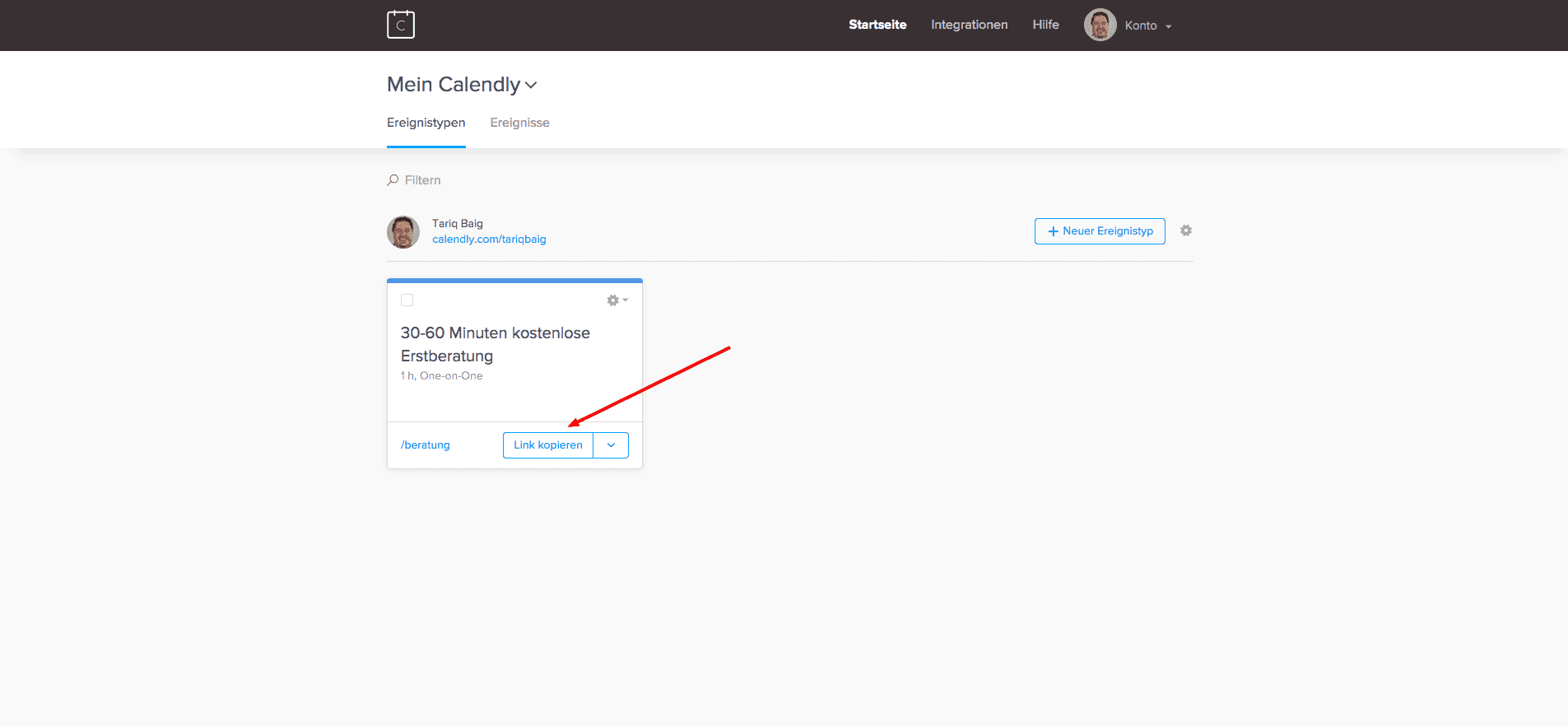
Um den Link zu Deinem Kalender mit Deinen Kunden und Interessenten zu teilen, klickst Du einfach auf der Startseite unter dem jeweiligen Ereignis auf Link kopieren.
Diesen Link können Du dann ganz einfach versenden oder beispielsweise zu Deiner E-Mail-Signatur hinzufügen.
7. Calendly auf Deiner Webseite einbinden
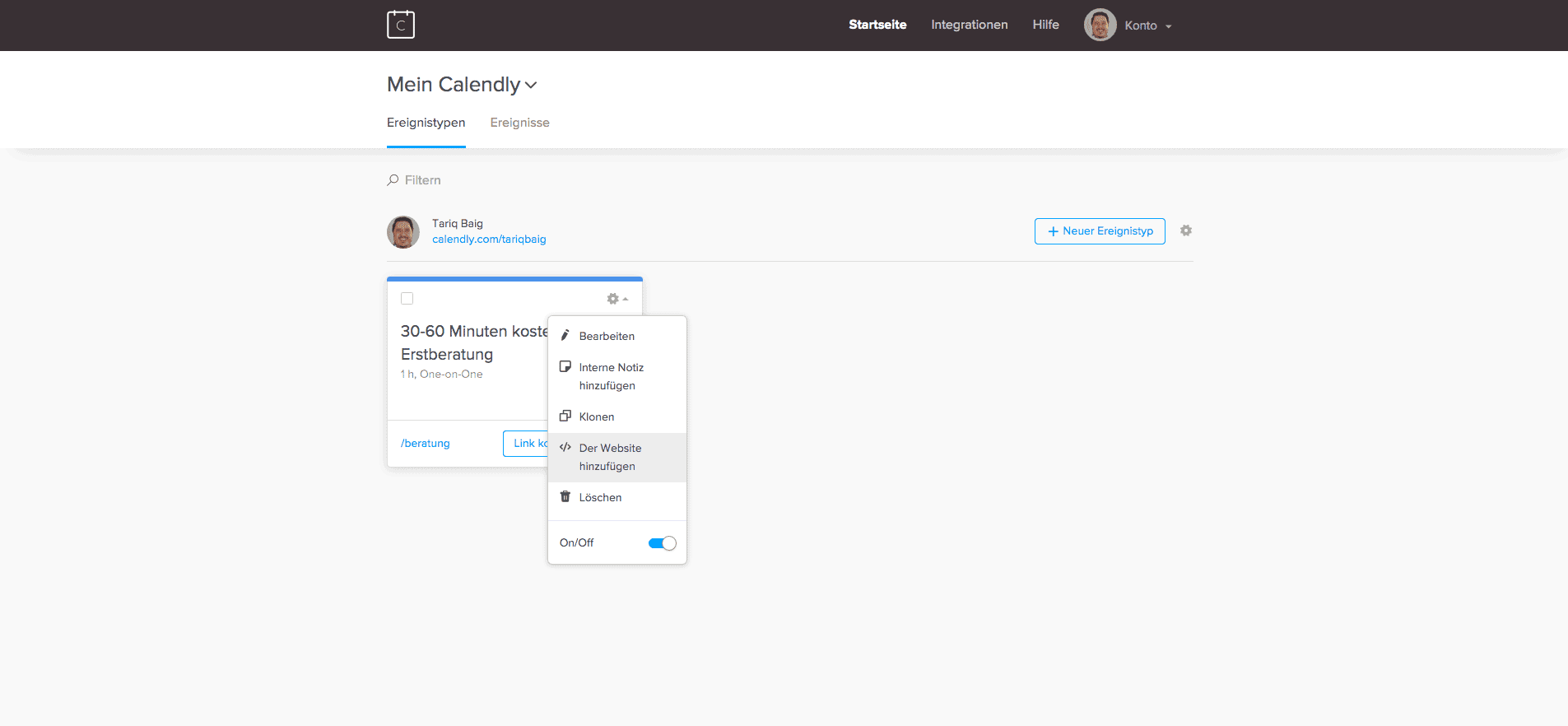
Wenn Du Calendly zu Deiner Webseite hinzufügen möchten, klickst Du auf das kleine Zahnrad-Symbol neben Deinem Ereignis und wähle Zur Webseite hinzufügen.
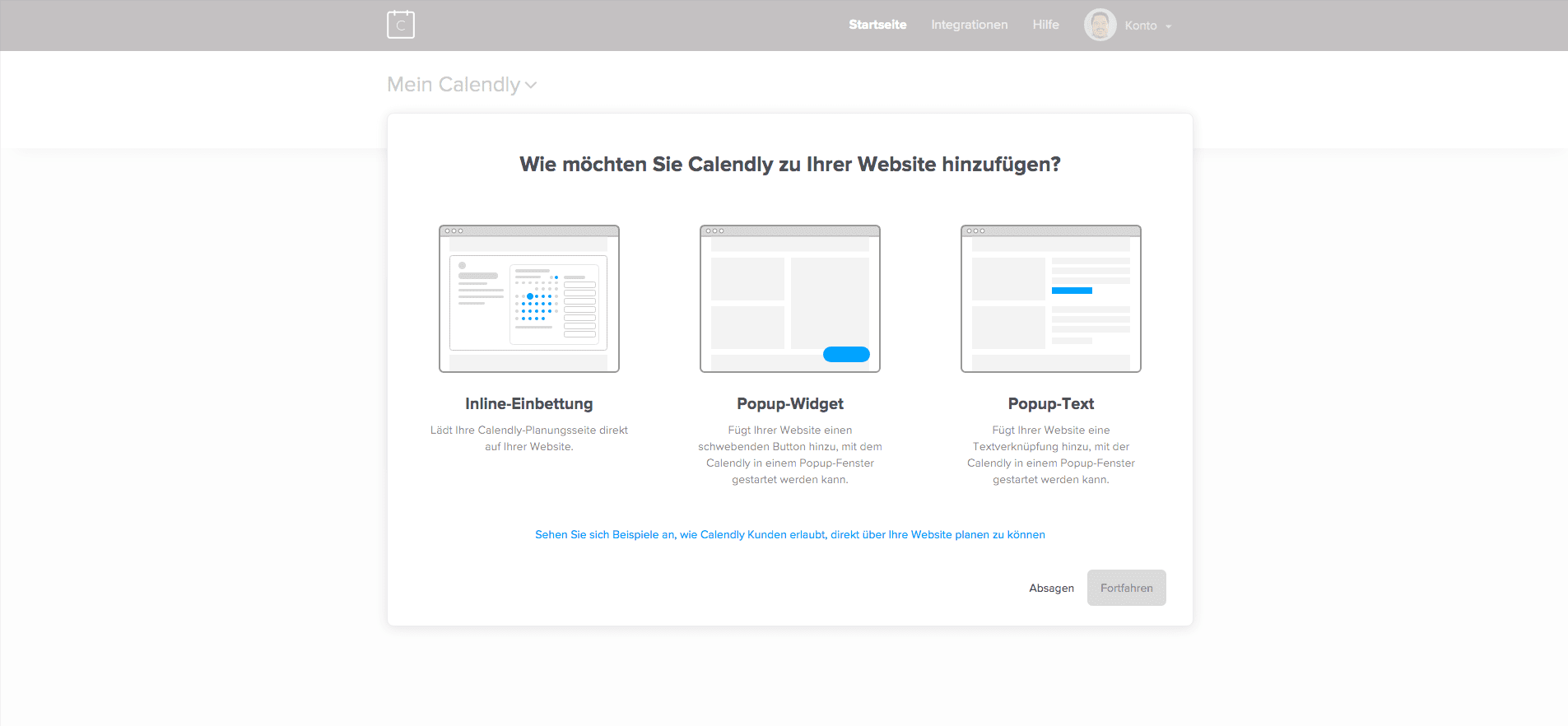
Als Nächstes werden Du gefragt, in welchem Format Du Calendly zu Deiner Webseite hinzufügen möchten.
Du hast die Wahl zwischen drei verschiedenen Arten der Integration.
- Inline-Einbettung: Lädt die Buchungsseite direkt auf Deiner Webseite, so wie es bei uns der Fall ist.
- Popup-Widget: Fügt Deiner Webseite einen schwebenden Button hinzu, der Calendly in einem Popup startet.
- Popup-Text: Fügt Deiner Webseite einen Textlink hinzu, der Calendly in einem Popup startet.
Fazit: Unsere Calendly Erfahrungen
Wir haben mit Calendly bisher nur gute Erfahrungen gemacht. Es vereinfacht die Terminfindung sowohl unter Kollegen als auch mit Kunden und Interessenten enorm.
Unsere Kunden, denen wir Calendly empfehlen, sind mehr als begeistert von dem Tool.
Man spart einfach enorm viel Zeit, wenn man mit jemandem einen passenden Termin vereinbaren muss.
Da wir mit der kostenlosen Version bestens zurechtkommen, spricht absolut nichts dagegen, sie zu nutzen.
Wenn Du zu diesem Thema noch Fragen haben, stell sie uns unten in den Kommentaren oder vereinbare einen Termin, bei dem wir Dir die Nutzung von Calendly und die weiteren Vorteile des digitalen Vertriebs ausführlicher zeigen können.
Wir haben drei konkrete Ideen für Deinen Vertrieb.
Nimm Dir 30 Minuten Zeit und wir zeigen Dir, was wir für Dich umsetzen würden. Prüfe kurz, ob die folgenden Punkte auf Dich zutreffen.