Calendly: Termine und Meetings vereinbaren leicht gemacht

Mit dem Tool Calendly kannst Du ganz einfach Termine mit Deinen Kunden vereinbaren, ohne lang E-Mails hin- und herschreiben zu müssen.
Was ist Calendly?
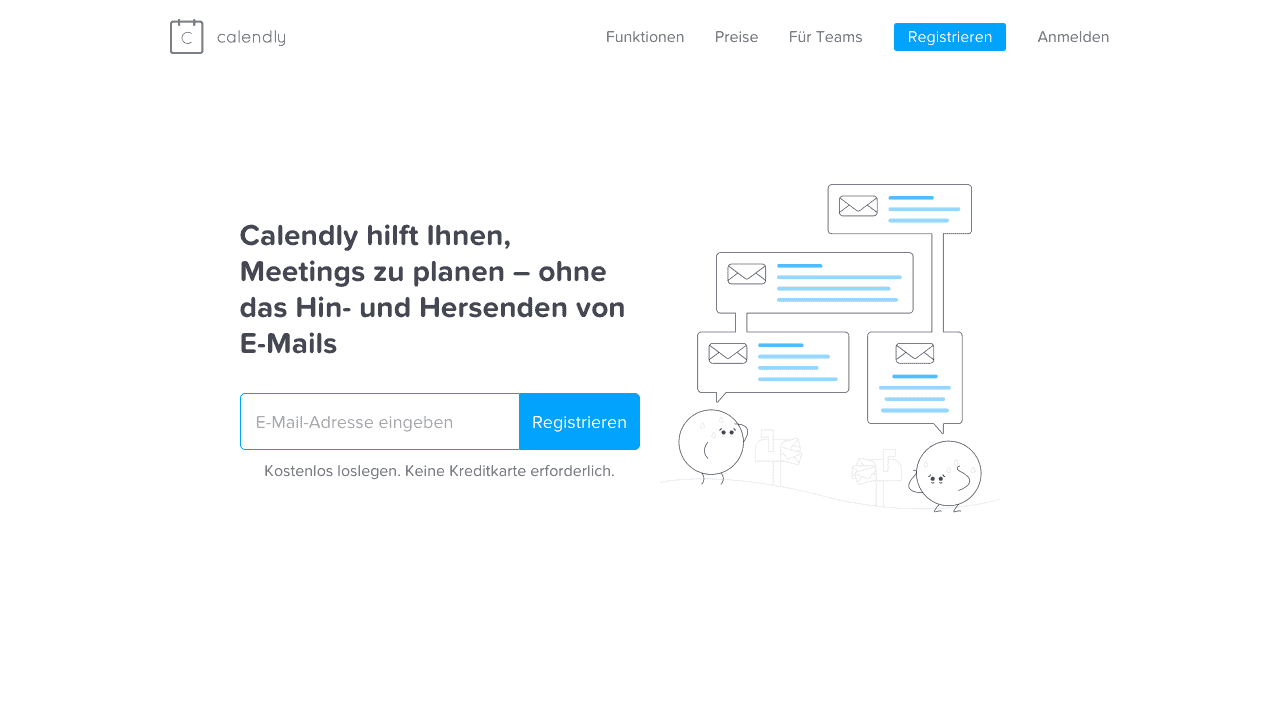
Calendly ist ein Tool, mit dem Du Termine mit Deinen Kunden oder Interessenten vereinbarst, ohne langwierige E-Mails hin und her schreiben zu müssen. Gerade bei der Kundenansprache über XING und LinkedIn oder wenn Du Interessenten ein Erstgespräch anbietest, ist dieses Tool äußerst hilfreich und zeitsparend.
Wie funktioniert Calendly
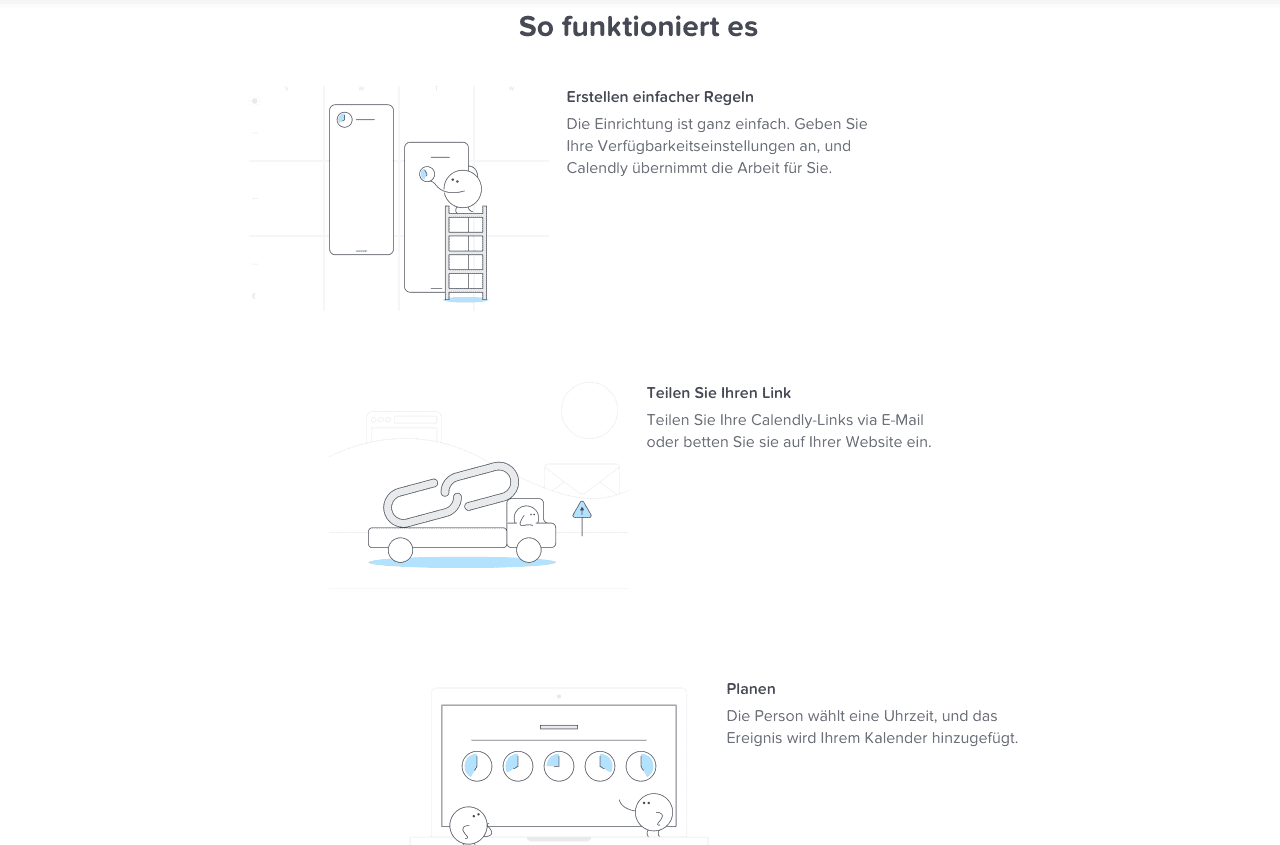
Mit Calendly kann Dein Kunde ganz einfach den Tag und die Uhrzeit wählen, die für ihn am besten passen, und den Termin buchen. Sowohl Du als auch Dein Kunde erhalten den Termin direkt in den Kalender eingetragen, und Du kannst einstellen, dass kurz vor dem Termin zusätzlich eine Erinnerungs-E-Mail versendet wird.
Es stehen Kalenderintegrationen für Google Kalender, Office 365, Outlook und iCloud zur Verfügung. Du kannst Calendly direkt auf Deiner Webseite einbinden, bekommst aber auch einen Link, den Du an Deine Interessenten schickst oder in Deine E-Mails einfügst. Wir binden es auf der Seite ein: Jeder Kennenlernen-Knopf hier öffnet Calendly als Fenster über der Seite, Du bleibst also auf sellerate.de.
Der Gratistarif deckt einen Ereignistyp und eine Kalenderverbindung ab. Mehrere Ereignistypen, weitere Kalender und Integrationen wie Zoom, HubSpot, Google Analytics, Facebook Pixel oder Zahlungsanbieter wie PayPal gehören zu den kostenpflichtigen Stufen. Die günstigste heißt Standard und kostet 10 US-Dollar pro Nutzer und Monat bei jährlicher Zahlung (Stand September 2026, Preisliste von Calendly).
Nutzt Du HubSpot ohnehin, ist dort bereits ein eigenes Meeting-Tool enthalten. Wie es sich gegen Calendly schlägt, steht am Ende von HubSpot: Grundlegende Einrichtung und Setup.
Calendly einrichten
Um Calendly zu nutzen, musst Du Dich zunächst registrieren. Die Basisversion kostet nichts.
Sobald Du registriert oder eingeloggt bist, geht es an die Einrichtung.
1. Neuen Ereignistyp anlegen
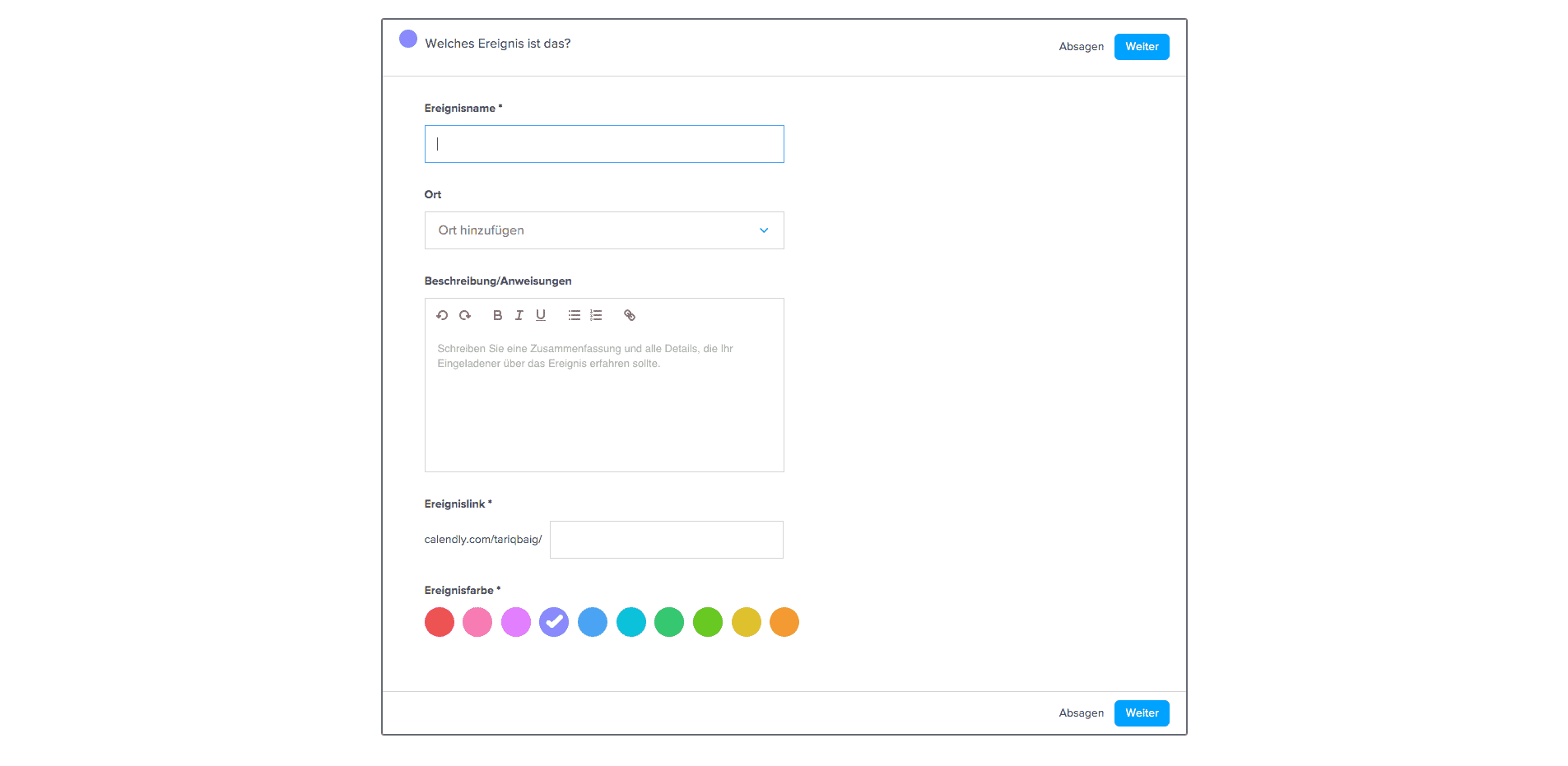
Im ersten Schritt wählst Du, ob Du ein Einzel-Ereignis oder ein Gruppen-Ereignis anlegen möchtest (Gruppen-Ereignisse sind nur in der kostenpflichtigen Version enthalten). Anschließend vergibst Du einen Namen und eine Beschreibung für Dein Ereignis. Du kannst auch festlegen, wo das Ereignis stattfinden soll: telefonisch, per Videochat oder persönlich.
Zuletzt kannst Du den Ereignis-Link bearbeiten und eine Farbe festlegen (die Farbe hilft bei der Übersichtlichkeit, wenn Du mehrere Ereignisse hast).
2. Zeitraum und Dauer festlegen
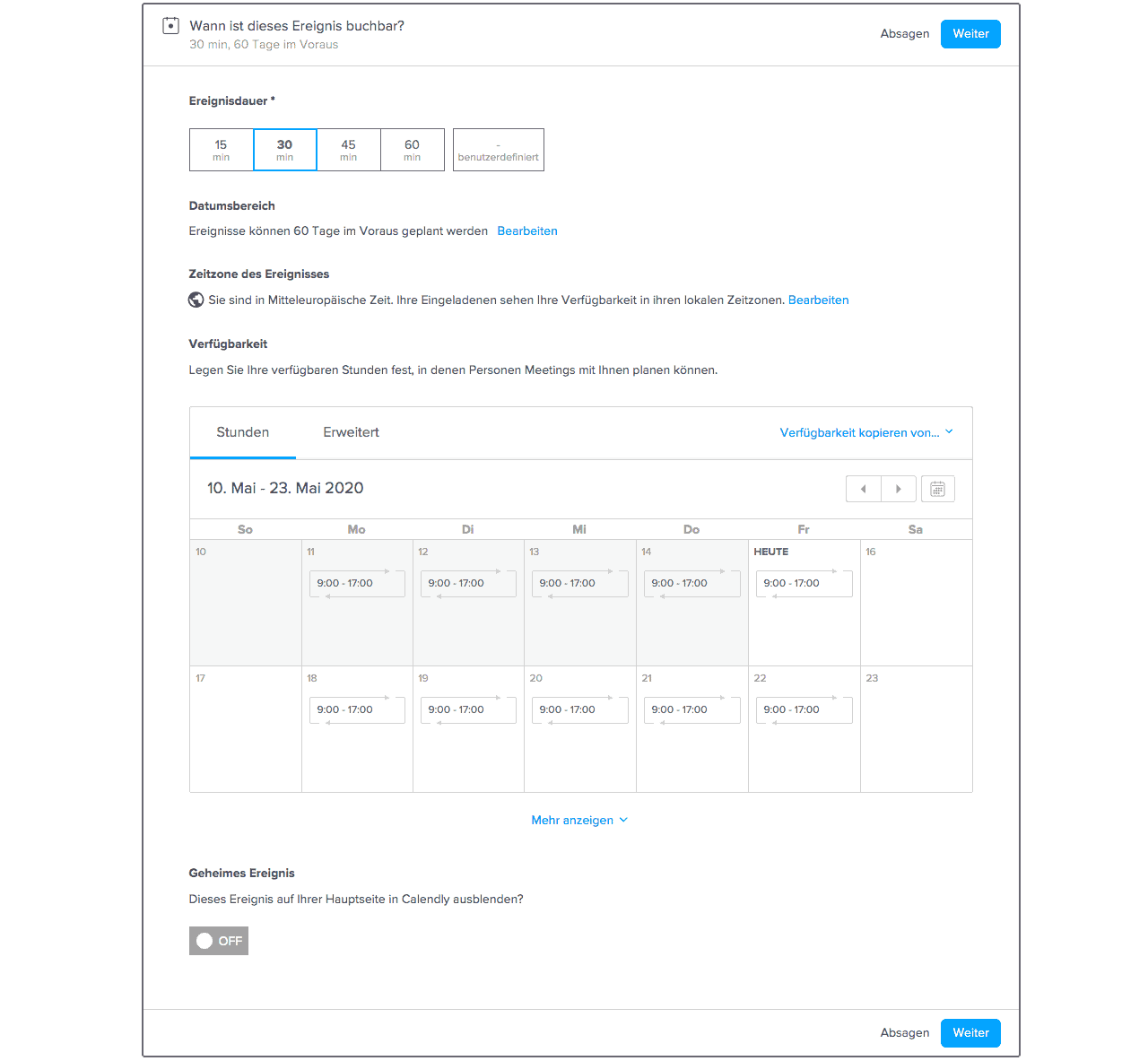
Als Nächstes legst Du die Dauer des Ereignisses sowie die Uhrzeiten und Tage fest, an denen dieses Ereignis gebucht werden kann.
3. Welche Informationen sollen abgefragt werden
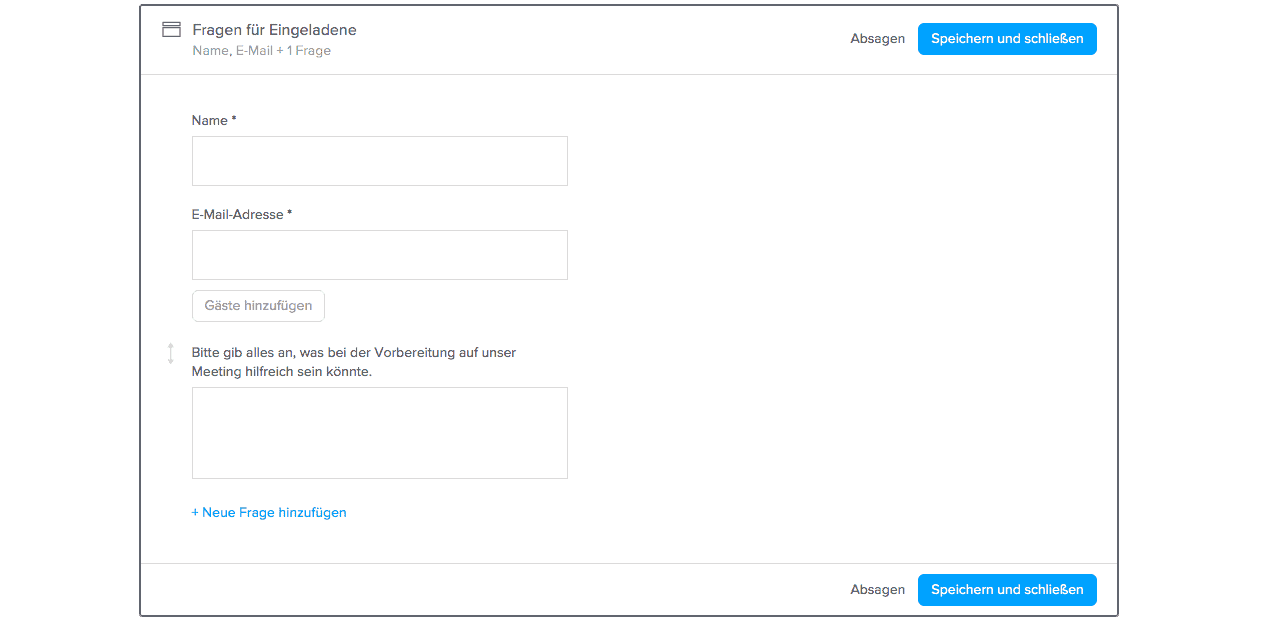
Nun legst Du fest, welche Informationen Du für das Ereignis brauchst, beispielsweise eine Telefonnummer. Du kannst eine Reihe von Feldern hinzufügen, die der Eingeladene ausfüllen soll.
4. E-Mail Benachrichtigungen und Erinnerung einstellen
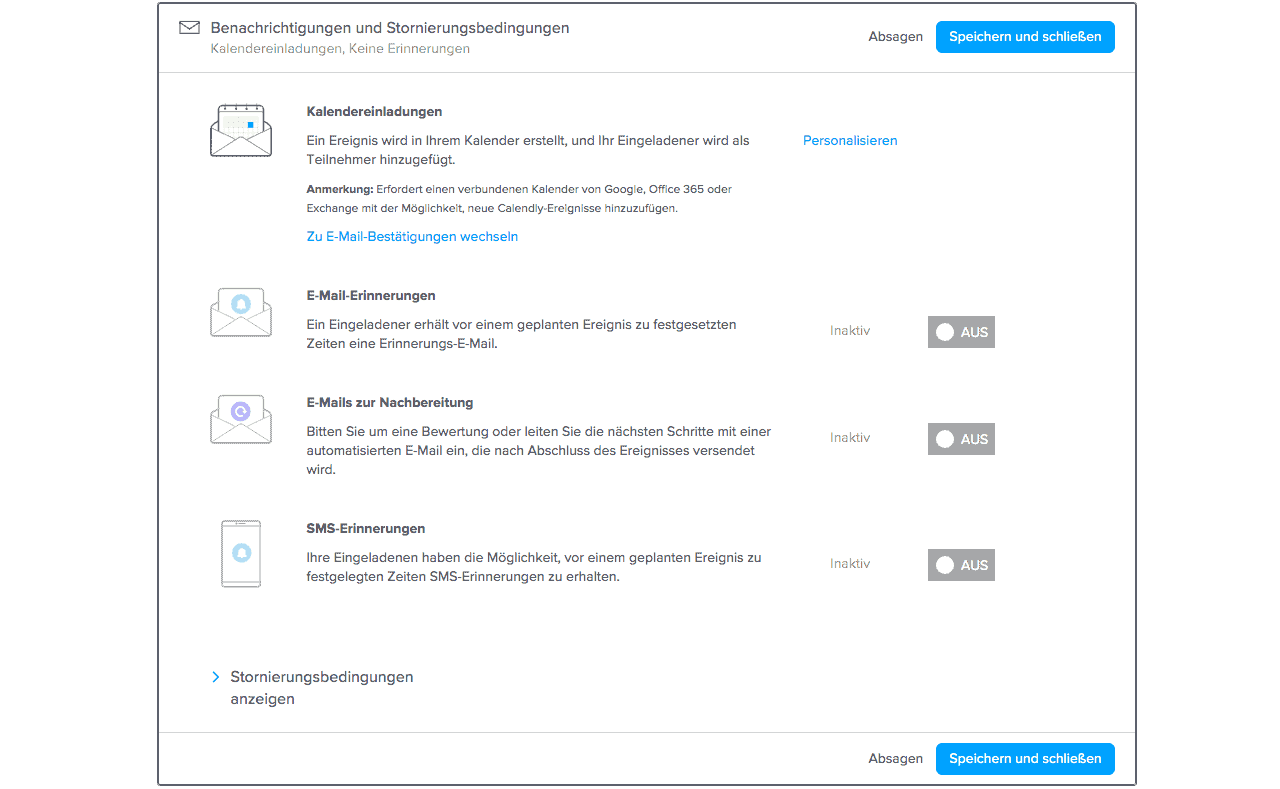
In diesem Schritt richtest Du die E-Mails für die Kalendereinladung und die Erinnerungen ein. Du kannst den Text der E-Mails auch nach Belieben anpassen.
5. Kalenderverbindung
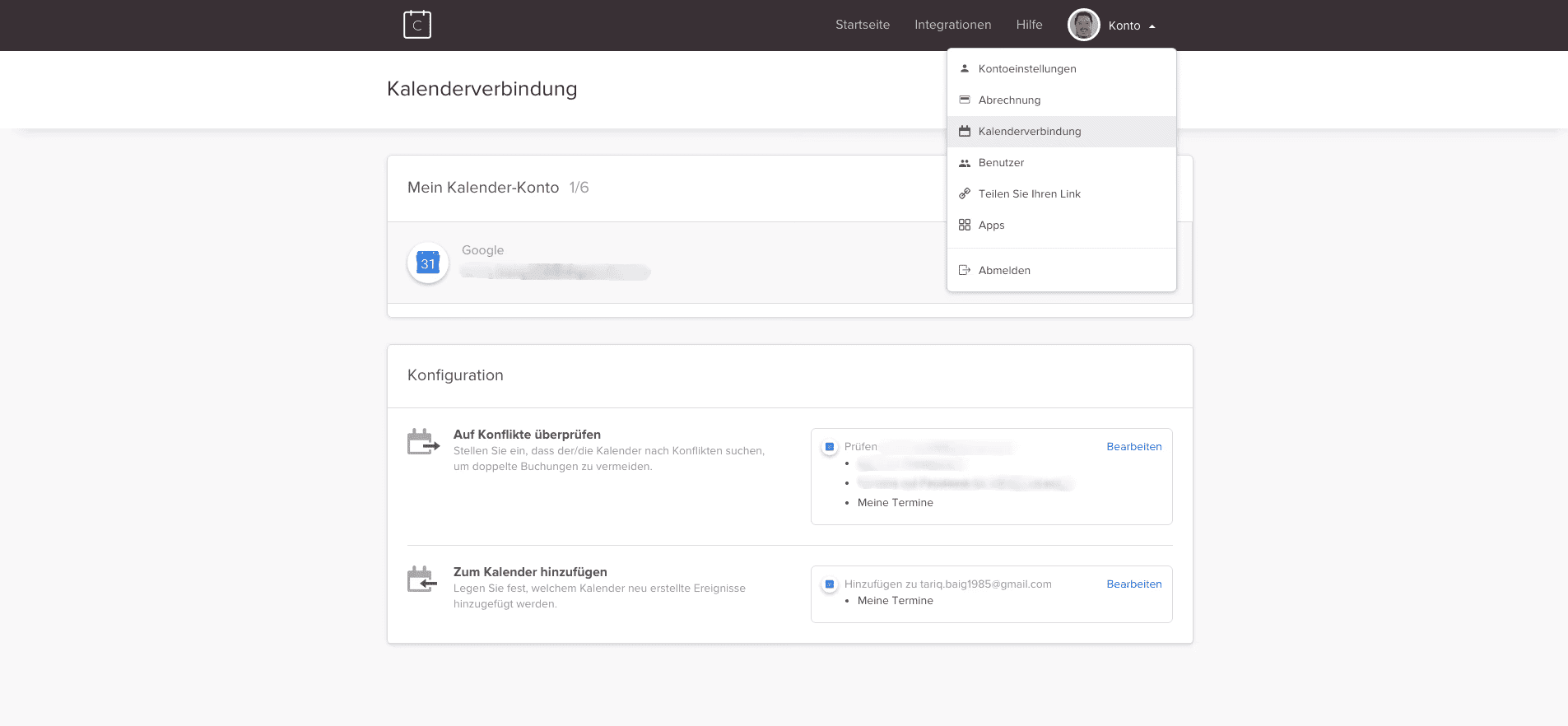
Nun musst Du Deinen Kalender verbinden. Im Menü Account findest Du die Option Kalenderverbindungen.
Hier verbindest Du Deinen Kalender und legst fest, zu welchem Kalender die Termine hinzugefügt werden sollen. Calendly prüft ihn auf bereits bestehende Termine und bietet diese Zeiten nicht zur Buchung an. Wenn ein Kunde einen Termin bucht, steht dieser Zeitraum für andere nicht mehr zur Verfügung. So werden Doppelbuchungen vermieden. Mehr als eine Kalenderverbindung gibt es ab der Standard-Stufe (Stand September 2026, Preisliste von Calendly).
6. Calendly Link kopieren
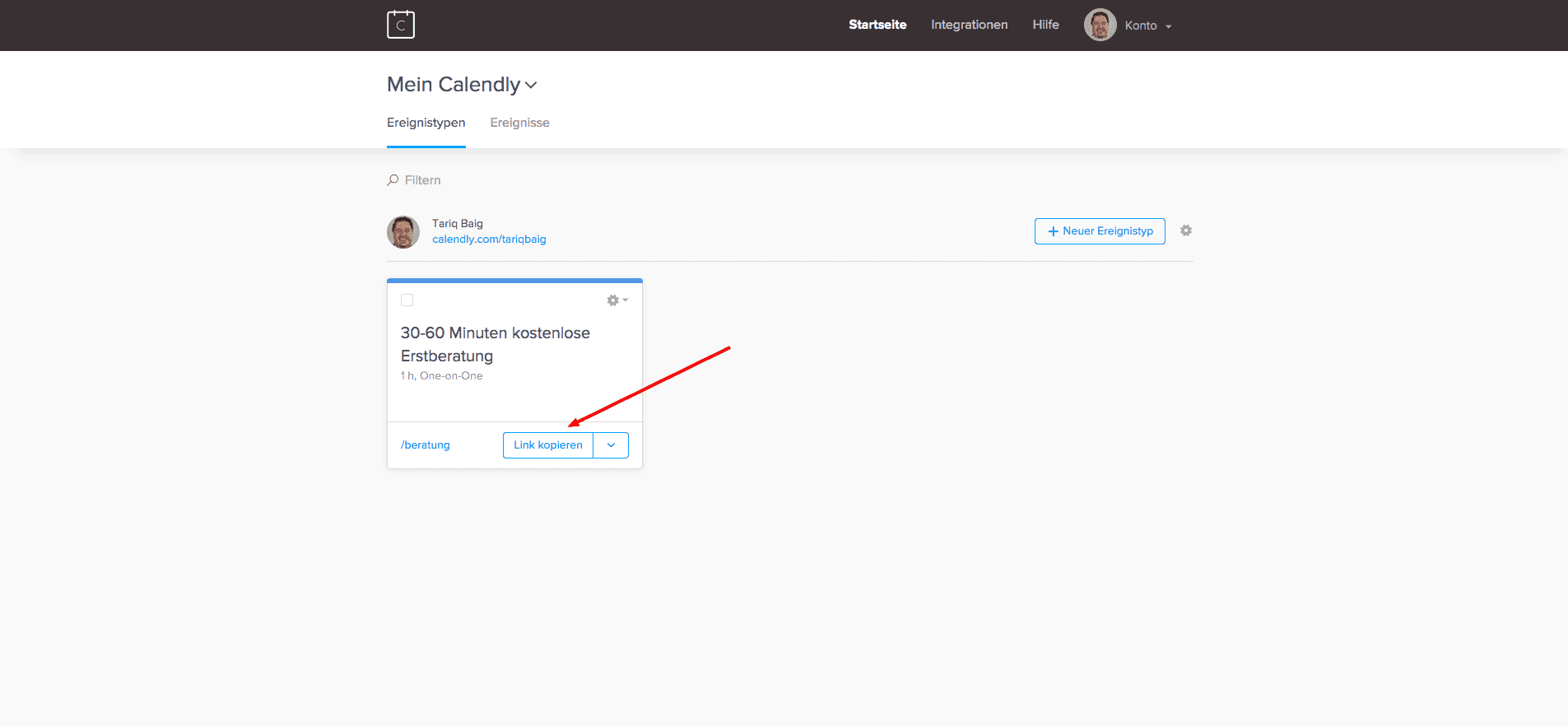
Um den Link zu Deinem Kalender mit Deinen Kunden und Interessenten zu teilen, klickst Du einfach auf der Startseite unter dem jeweiligen Ereignis auf Link kopieren.
Diesen Link kannst Du dann versenden oder zu Deiner E-Mail-Signatur hinzufügen.
7. Calendly auf Deiner Webseite einbinden
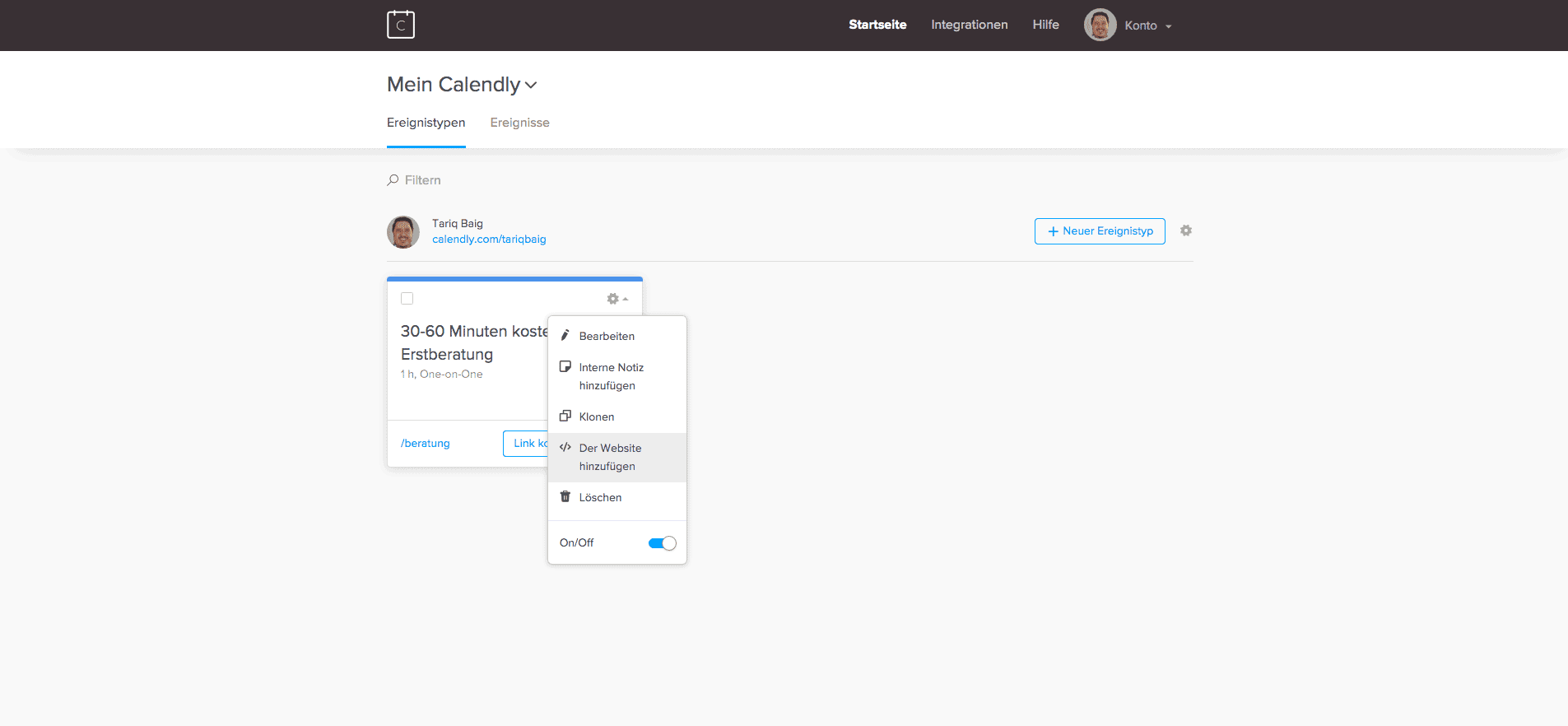
Wenn Du Calendly zu Deiner Webseite hinzufügen möchtest, klickst Du auf das kleine Zahnrad-Symbol neben Deinem Ereignis und wählst Zur Webseite hinzufügen.
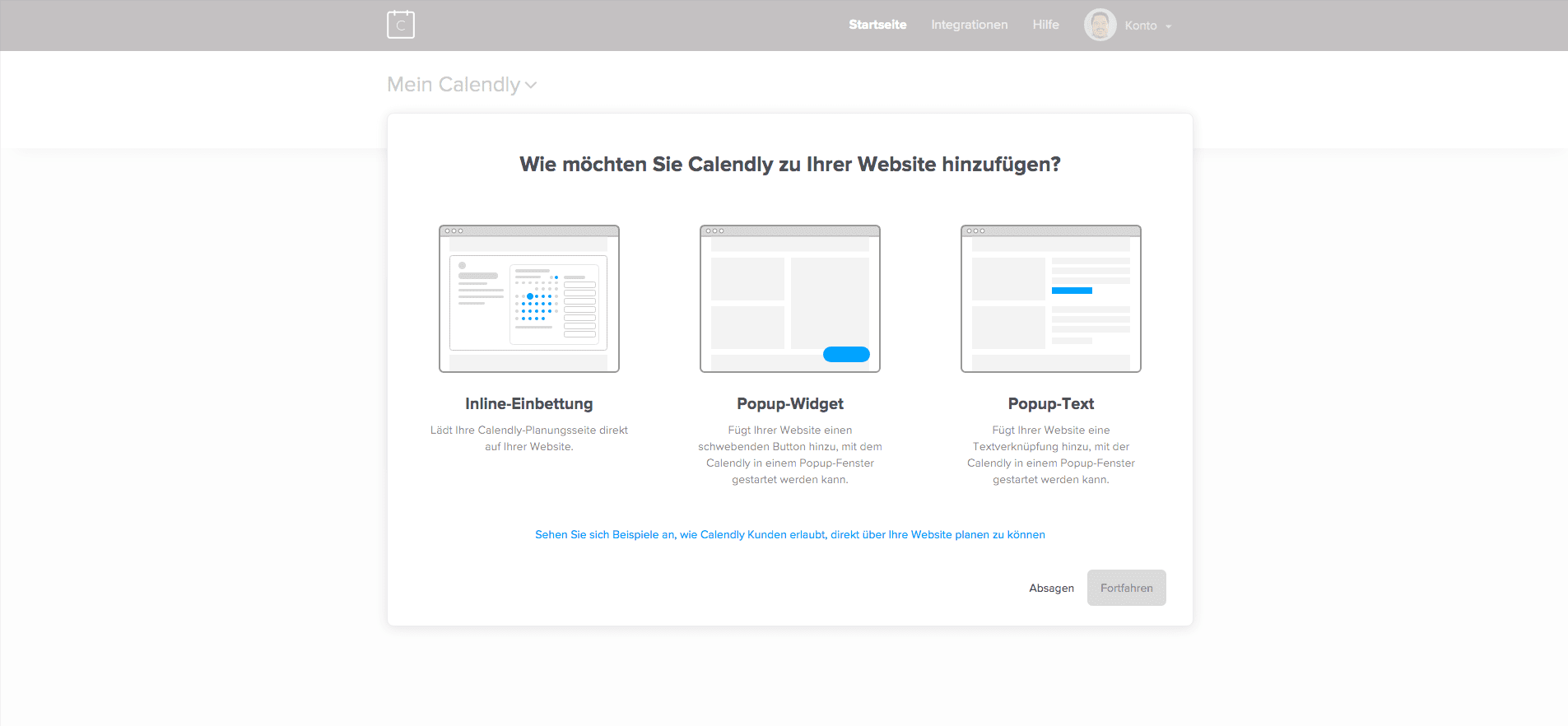
Als Nächstes wirst Du gefragt, in welchem Format Du Calendly zu Deiner Webseite hinzufügen möchtest.
Du hast die Wahl zwischen drei verschiedenen Arten der Integration.
- Inline-Einbettung: Lädt die Buchungsseite direkt auf Deiner Webseite.
- Popup-Widget: Fügt Deiner Webseite einen schwebenden Button hinzu, der Calendly in einem Popup startet.
- Popup-Text: Fügt Deiner Webseite einen Textlink hinzu, der Calendly in einem Popup startet.
Fazit: Unsere Calendly Erfahrungen
Wir haben mit Calendly bisher nur gute Erfahrungen gemacht. Es vereinfacht die Terminfindung sowohl unter Kollegen als auch mit Kunden und Interessenten enorm.
Unsere Kunden, denen wir Calendly empfehlen, sind mehr als begeistert von dem Tool.
Du sparst Zeit, sobald Du mit jemandem einen passenden Termin finden musst.
Da wir mit der kostenlosen Version bestens zurechtkommen, spricht absolut nichts dagegen, sie zu nutzen.
Wenn Du zu diesem Thema noch Fragen hast, vereinbare einen Termin. Dann zeigen wir Dir die Nutzung von Calendly und die weiteren Vorteile des digitalen Vertriebs ausführlicher.
Häufige Fragen
Ein Tool zur Terminvereinbarung ohne E-Mail-Pingpong. Dein Kunde wählt selbst Tag und Uhrzeit, der Termin landet bei beiden direkt im Kalender, und auf Wunsch geht kurz vorher eine Erinnerungs-E-Mail raus.
Die Basisversion ja. Zusätzliche Funktionen und Integrationen wie Zoom, HubSpot, Google Analytics, Facebook Pixel oder PayPal gibt es in den kostenpflichtigen Stufen ab 10 US-Dollar pro Nutzer und Monat bei jährlicher Zahlung (Stand September 2026).
Google Kalender, Office 365, Outlook und iCloud. Du legst fest, in welchen Kalender Termine eingetragen werden und welcher Kalender auf Konflikte geprüft wird, damit keine Doppelbuchungen entstehen. Der Gratistarif deckt eine Kalenderverbindung ab, mehrere Kalender gleichzeitig gibt es ab der Standard-Stufe (Stand September 2026).
Über drei Wege: die Inline-Einbettung lädt die Buchungsseite direkt auf der Seite, das Popup-Widget ergänzt einen schwebenden Button, und der Popup-Text fügt einen Textlink ein.
Diesen Beitrag verantwortet Tariq Baig redaktionell. KI-Werkzeuge setzen wir für Recherche und Grafiken ein, die inhaltliche Prüfung machen Menschen. Wie wir KI einsetzen
Wir haben drei konkrete Ideen für Deinen Vertrieb.
Nimm Dir 30 Minuten Zeit und wir zeigen Dir, was wir für Dich umsetzen würden. Prüfe kurz, ob die folgenden Punkte auf Dich zutreffen.