HubSpot: Grundlegende Einrichtung und Setup

In diesem Artikel zeigen wir Dir das Setup Deines Accounts und die grundlegende Einrichtung, damit Du erfolgreich mit dem CRM arbeiten kannst.
HubSpot ist eins der bekanntesten und weitverbreitetsten Customer-Relationship-Management-Systeme auf dem Markt. In diesem Artikel zeigen wir Dir das Setup Deines Accounts und die grundlegende Einrichtung, damit Du erfolgreich mit dem CRM arbeiten kannst. HubSpot kann komplett kostenlos genutzt werden, aber es gibt auch zahlreiche Premium-Funktionen, die Du Dir bei Bedarf dazuholen kannst.
HubSpot Account anlegen
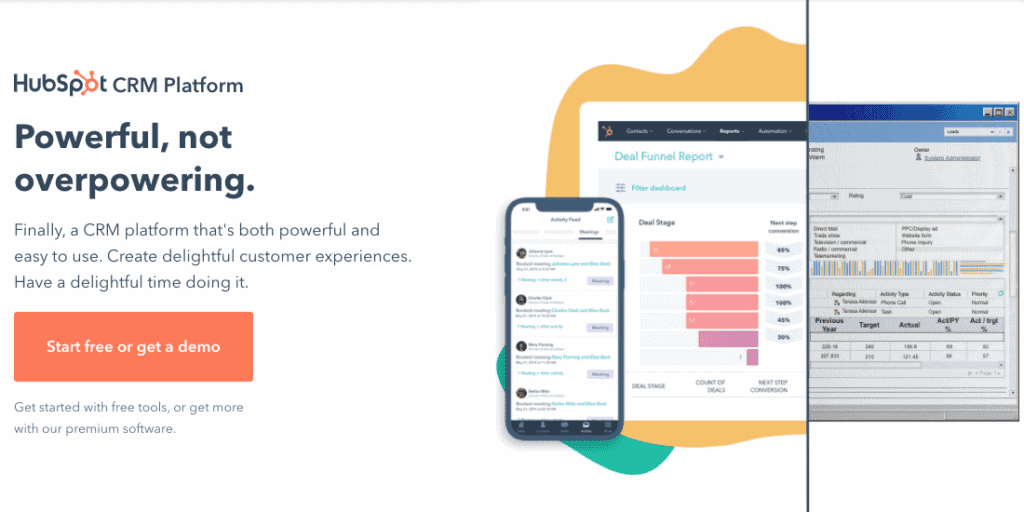
Du kannst komplett kostenlos mit HubSpot starten. So legst Du Deinen Account an:
- Gehe zu hubspot.com und klicke auf den großen orangenen Button „Start free or get a demo" – Du wirst durch die Registrierung Deines Accounts geführt.
- Nach der Registrierung erhältst Du eine erste Tour durch HubSpot, bei der Dir die grundlegenden Features vorgestellt werden.
- Anschließend gelangst Du zur Benutzeranleitung, die Dir bei den ersten Schritten und der Einrichtung hilft.
- Am Ende dieser Seite findest Du einen Link, mit dem Du das Setup abschließt.

Da wir in diesem Artikel das grundlegende Einrichten vorstellen, kannst Du das Setup abschließen. Dadurch gelangst Du zu den Dashboards, und da Du noch keine Berichte angelegt hast, könntest Du das nun tun. Aber wir wollen zunächst die Einrichtung des Accounts abschließen.
HubSpot E-Mail-Adresse verknüpfen
Der erste Schritt ist die Verknüpfung der eigenen E-Mail-Adresse, um E-Mails aus HubSpot versenden zu können.
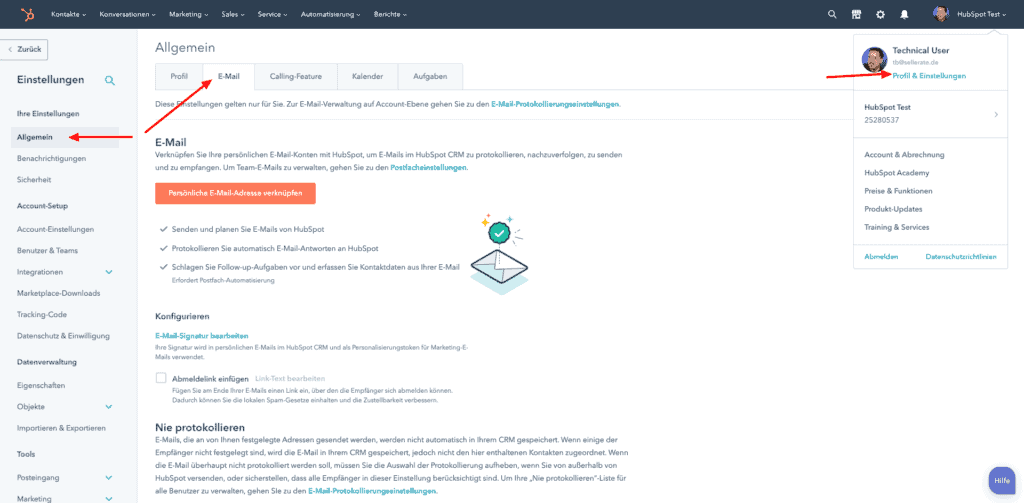
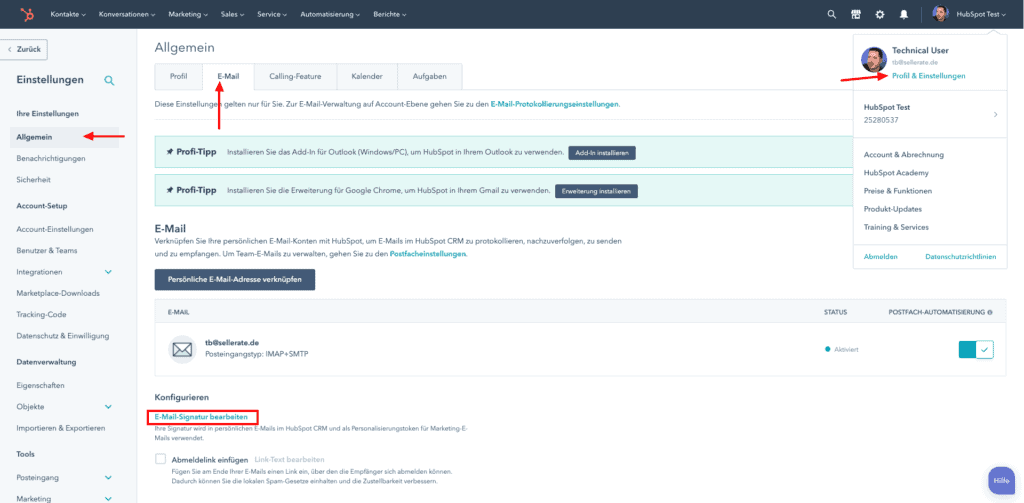
- Rufe den Punkt Profil & Einstellungen auf und dort unter Allgemein den Reiter E-Mail.
- Klicke auf den orangenen Button „persönliche E-Mail-Adresse verknüpfen".
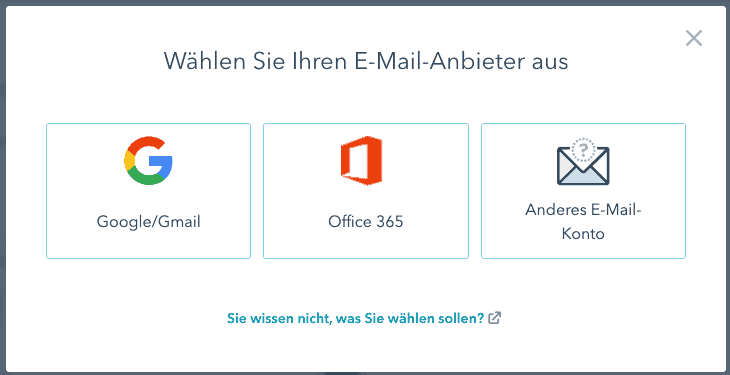
- Wähle aus, ob Du Gmail, Office 365 oder eine eigene E-Mail-Adresse verknüpfen möchtest.
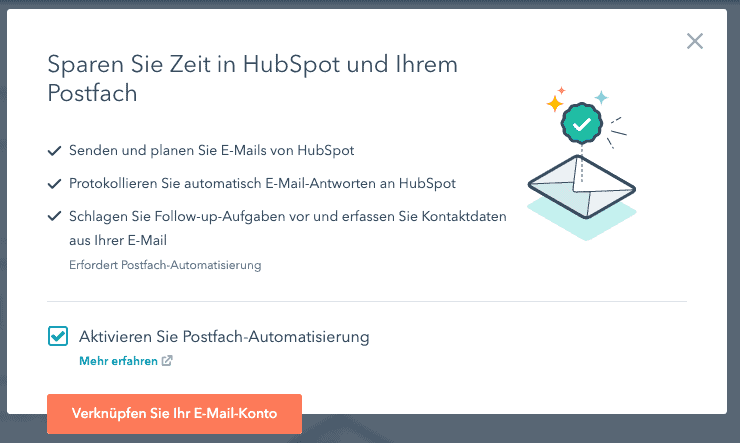
- Setze den Haken, um die Postfach-Automatisierung zu aktivieren, und klicke auf den orangenen Button.
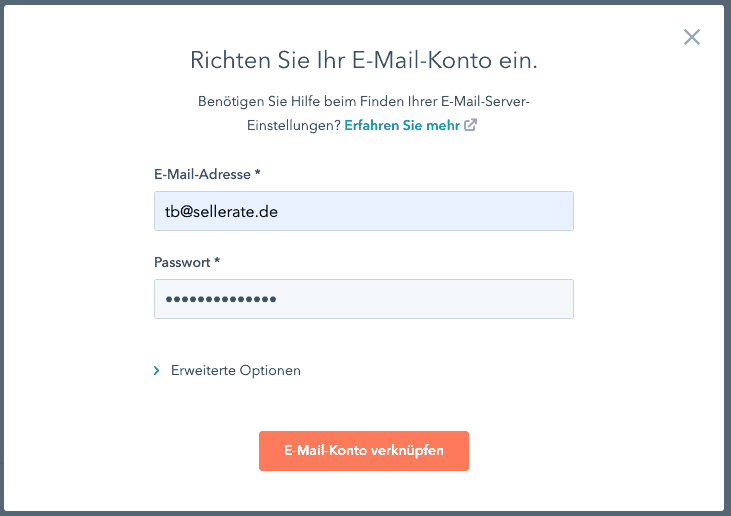
- Gib die Anmeldedaten Deines E-Mail-Kontos an. In den meisten Fällen genügen Adresse und Passwort; falls nicht, kannst Du unter erweiterte Optionen die Serverdaten (IMAP, SMTP und Ports) angeben. Diese Daten erhältst Du in der Regel von Deinem Hoster, bei dem die E-Mail-Adresse liegt.
Wenn Du die Daten korrekt eingegeben hast, wird das E-Mail-Konto verknüpft und anschließend in der Übersicht dargestellt.
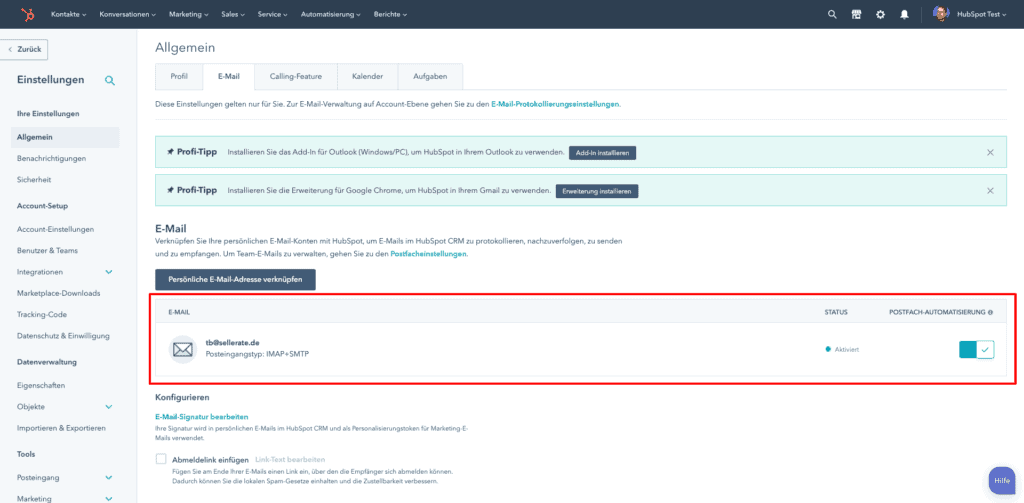
Du kannst auch mehrere persönliche E-Mail-Adressen verknüpfen, falls das benötigt wird.
E-Mail-Signatur erstellen und in HubSpot einfügen
E-Mail-Signatur erstellen
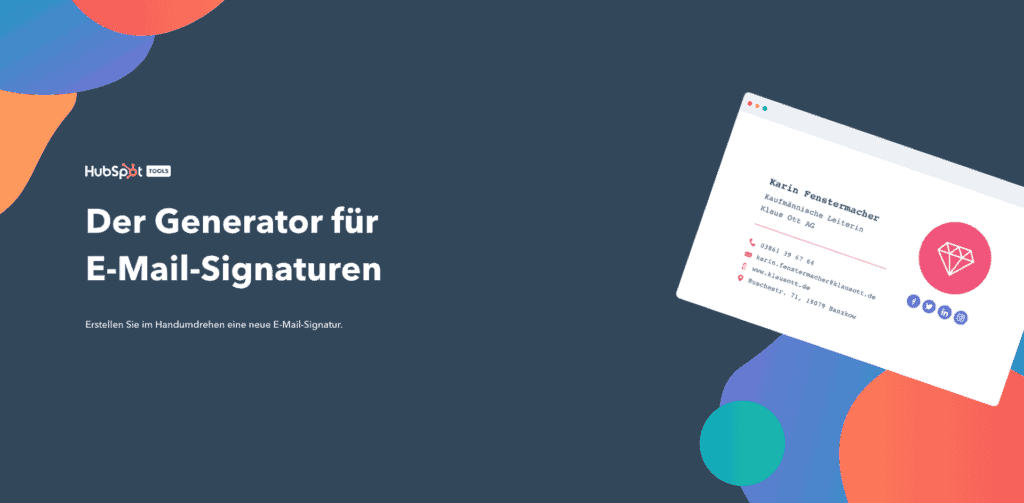
Wenn Du bereits eine Signatur hast (z. B. in Outlook oder Gmail), kannst Du diesen Code auch für HubSpot verwenden. Andernfalls kannst Du den Signatur-Generator von HubSpot nutzen:
- Gib die Daten für die Signatur wie Name, Firmenname, Adresse, Telefonnummer, E-Mail und weiteres an.
- Füge optional Bilder ein – diese müssen irgendwo hochgeladen sein. Als Profilbild kannst Du z. B. Dein XING-Profilbild nutzen (dazu rufst Du Dein XING-Profil auf, klickst auf das Bild und kannst mit einem Rechtsklick die Bildadresse kopieren. Diese fügst Du dann im Generator ein).
- Passe die Signatur farblich an, um einen einheitlichen Look für alle Mitarbeiter des Unternehmens zu gewährleisten.
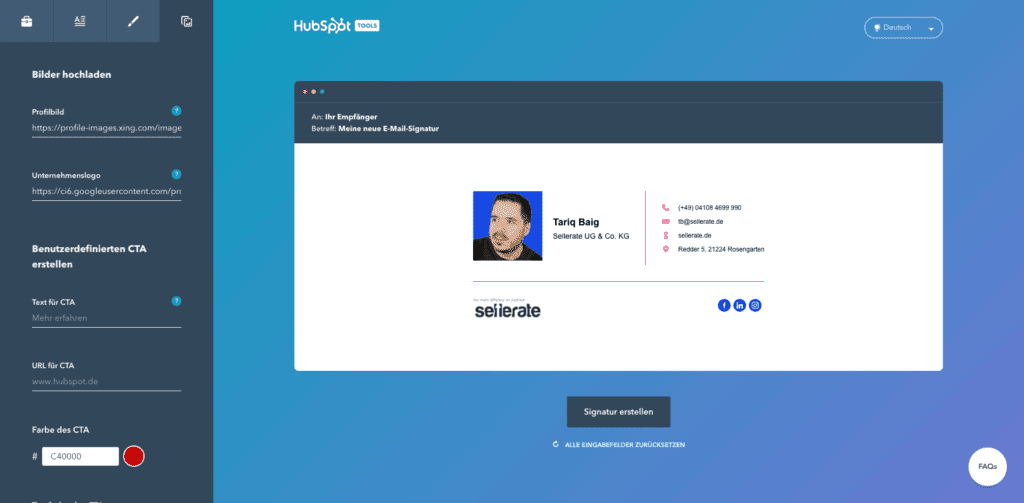
- Klicke auf „Signatur erstellen" und kopiere anschließend den Quellcode der Signatur, den Du im nächsten Schritt in HubSpot einfügst.
E-Mail-Signatur in HubSpot einfügen
Um den Signatur-Code in HubSpot einzufügen, rufst Du Dein Profil auf und dort den Punkt E-Mail. Im unteren Bereich befindet sich der Punkt, um die Signatur zu bearbeiten.
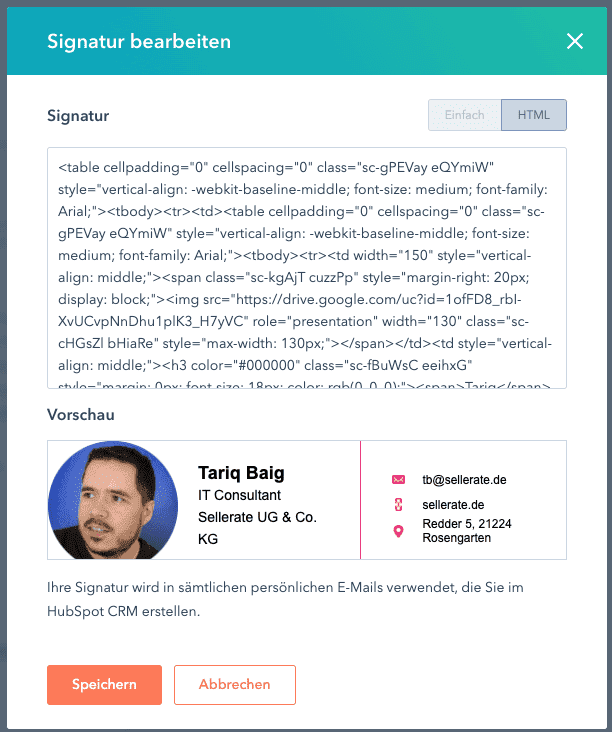
In dem Fenster, das sich hier öffnet, wechselst Du zunächst zum HTML-Editor und fügst dort einfach Deine Signatur ein. Anschließend nicht vergessen zu speichern.
Falls sich jemand fragt, warum mein Signatur-Bild rund ist oder wie ich das gemacht habe: Ich habe vorher ein rundes Bild mit dem Profile Pic Maker erstellt.
Kalender verknüpfen für HubSpot Meetings
HubSpot Meetings einrichten
Um HubSpots Meeting-Tool zu nutzen, findest Du im Menü unter Sales den Punkt Meetings. Beim ersten Aufruf musst Du lediglich den orangenen Button klicken und erhältst ein vorkonfiguriertes Meeting.
Es gibt ein paar Einstellungen, die Du gegebenenfalls anpassen solltest. Fahre mit der Maus über das angelegte Meeting, dadurch erscheint der Button zum Bearbeiten.
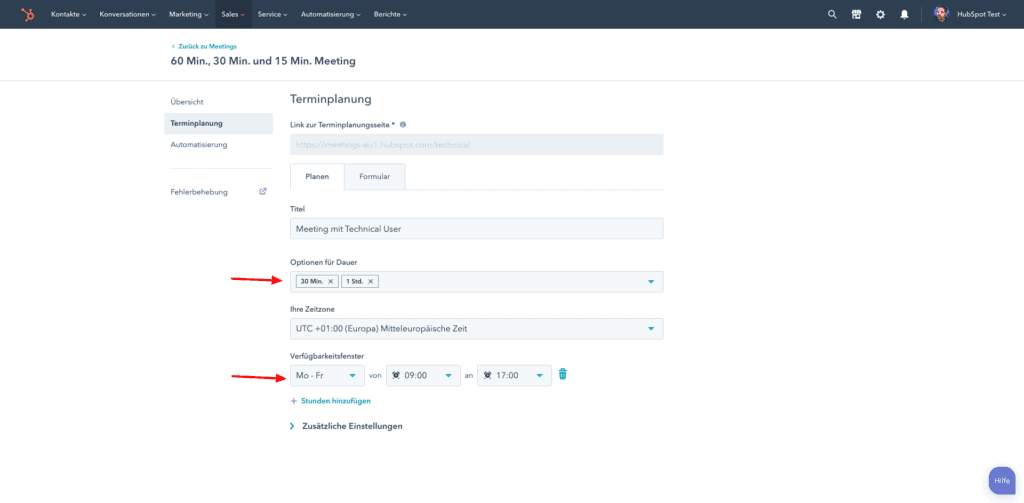
- Unter Terminplanung kannst Du die Dauer und die Zeiten nach Belieben anpassen.
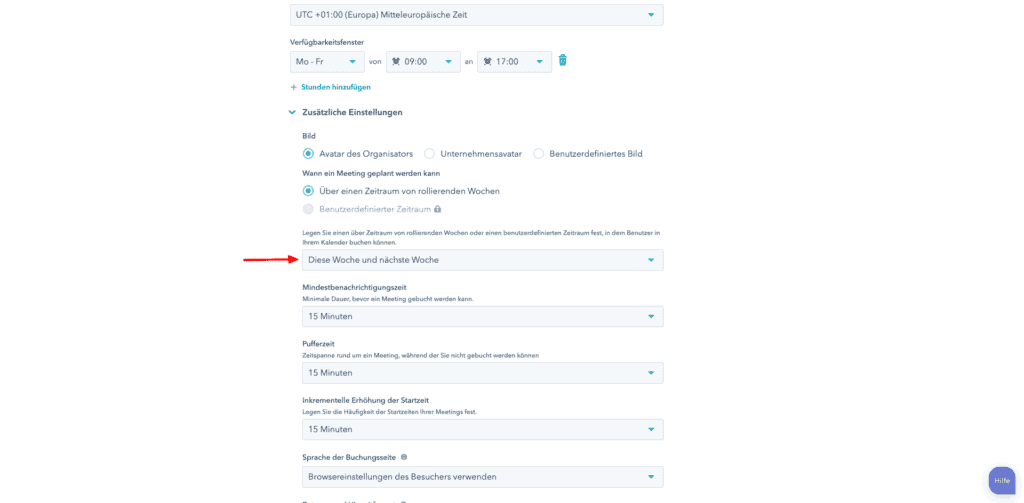
- Unter den erweiterten Einstellungen kannst Du den Buchungszeitraum erhöhen – standardmäßig ist er auf diese und nächste Woche begrenzt.
Kalender mit HubSpot verknüpfen
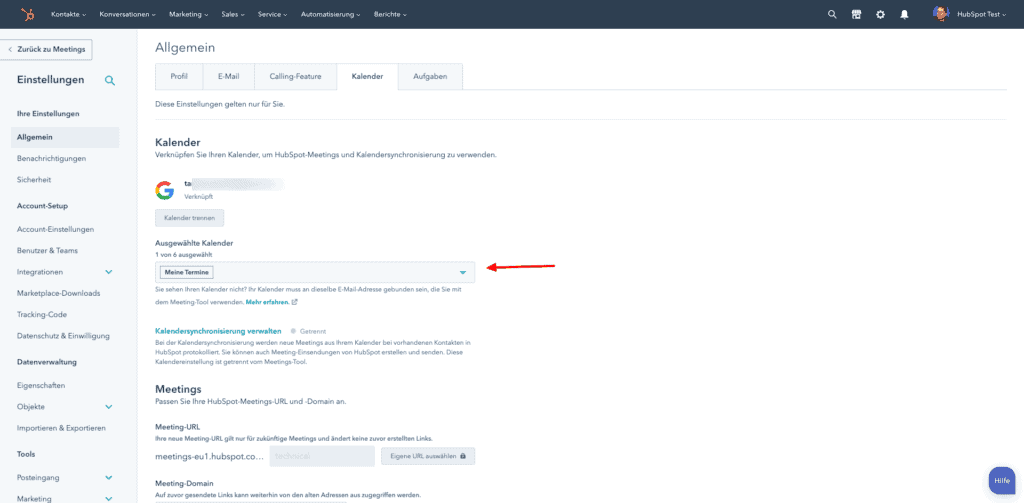
Damit die gebuchten Meetings auch direkt mit Deinem Kalender synchronisiert werden, muss nun noch der Kalender verknüpft werden.
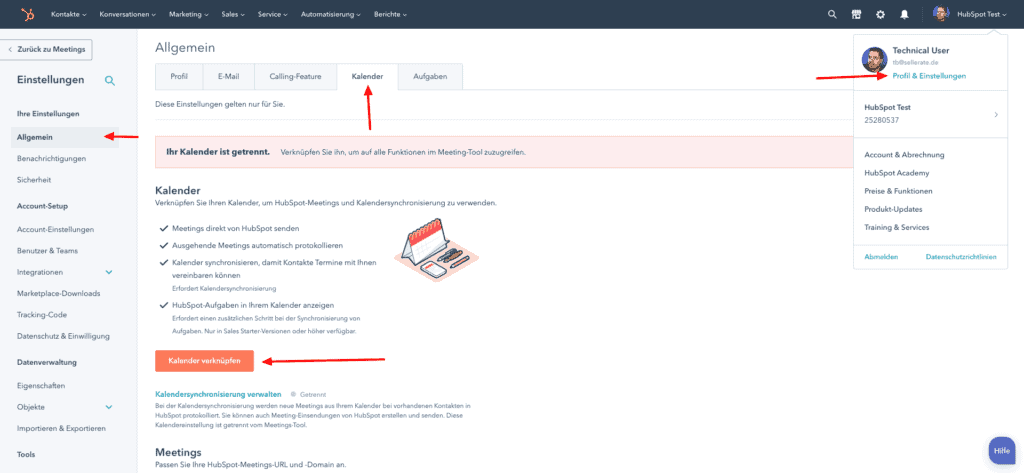
- Wähle in den Einstellungen die Möglichkeit, den Google- oder Office-Kalender zu verknüpfen.
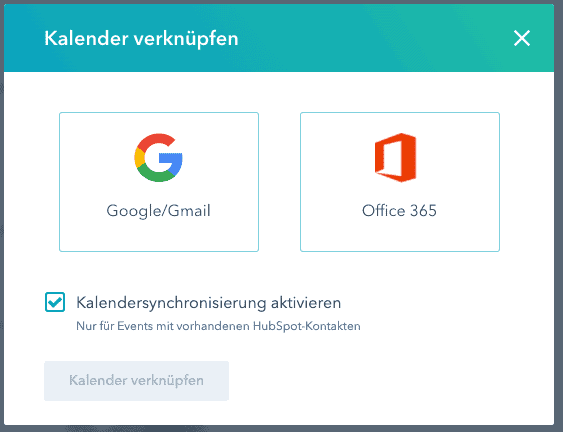
- Wähle den gewünschten Kalender aus und klicke auf Kalender verknüpfen.
- Gewähre HubSpot Zugriff auf Deinen Kalender. Du gelangst anschließend in die Übersicht, in der der verknüpfte Kalender aufgelistet wird – hier kannst Du den oder die Kalender auswählen, die auf freie Termine für die Buchung geprüft werden sollen.
HubSpot Meetings vs. Calendly
Als Alternative zu HubSpot Meetings können wir auch Calendly sehr empfehlen – wir nutzen es selbst und haben dazu einen ausführlichen Blogbeitrag zu Calendly geschrieben.
| Kriterium | HubSpot Meetings | Calendly |
|---|---|---|
| Mehrere Terminarten | enthalten | Premiumversion mit sehr gutem Preis-Leistungs-Verhältnis |
| Kostenlose Nutzung | im HubSpot-Free-Plan enthalten | kostenlose Basisversion bereits gut nutzbar |
| Zoom-Integration | über Kalender-Sync | direkt integrierbar – Buchende erhalten automatisch den passenden Zoom-Link |
Ich hoffe, Dir hat der Beitrag geholfen. Solltest Du HubSpot lieber einrichten lassen wollen, übernehmen wir das mit unserer CRM-Beratung & Einrichtung für den B2B-Vertrieb, von der Auswahl bis zur Einführung im Team. Fragen? Kontaktiere uns gerne.
Häufige Fragen
Ja, Du kannst komplett kostenlos starten. Premium-Funktionen lassen sich bei Bedarf dazubuchen.
Unter „Profil & Einstellungen" im Reiter „E-Mail" auf „persönliche E-Mail-Adresse verknüpfen" klicken, Gmail, Office 365 oder eine eigene Adresse wählen und die Anmeldedaten eingeben. Reichen Adresse und Passwort nicht, trägst Du unter den erweiterten Optionen IMAP, SMTP und Ports ein.
Ja, mehrere persönliche E-Mail-Adressen sind möglich.
Beides funktioniert. HubSpot Meetings ist im Free-Plan enthalten und deckt mehrere Terminarten ab. Calendly hat eine bereits gut nutzbare kostenlose Basisversion und lässt sich direkt mit Zoom verbinden, sodass Buchende automatisch den passenden Zoom-Link erhalten.
Diesen Beitrag verantwortet Tariq Baig redaktionell. KI-Werkzeuge setzen wir für Recherche und Grafiken ein, die inhaltliche Prüfung machen Menschen. Wie wir KI einsetzen
Wir haben drei konkrete Ideen für Deinen Vertrieb.
Nimm Dir 30 Minuten Zeit und wir zeigen Dir, was wir für Dich umsetzen würden. Prüfe kurz, ob die folgenden Punkte auf Dich zutreffen.