snapADDY Helper: Installation und erste Schritte

In diesem Beitrag zeigen wir Dir, wie Du den snapADDY-Helper erfolgreich installierst und effizient in Deinen Workflow integrierst.
Der snapADDY Helper übernimmt Kontakt- und Unternehmensdaten mit einem Klick in Dein CRM. Hier liest Du, wie Du die Browsererweiterung installierst, Dich anmeldest und die ersten Datensätze überträgst. Warum sich das im Alltag lohnt, zeigt Datenerfassung im Vertrieb.
snapADDY Helper Installation
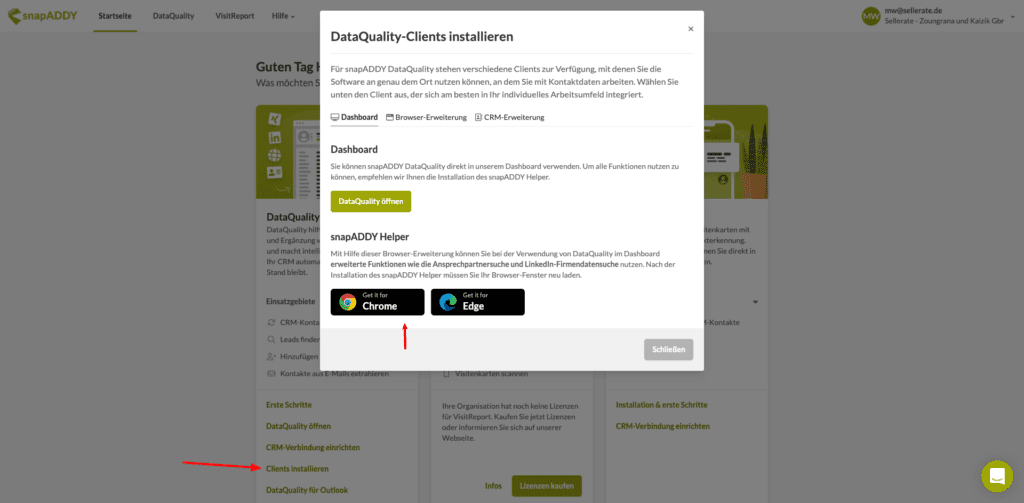
Um die Browsererweiterung zu installieren, findest Du, wenn Du eingeloggt bist, im Dashboard von snapADDY den Link Clients installieren. Dadurch öffnet sich ein Fenster mit dem Link zum Chrome Web Store.
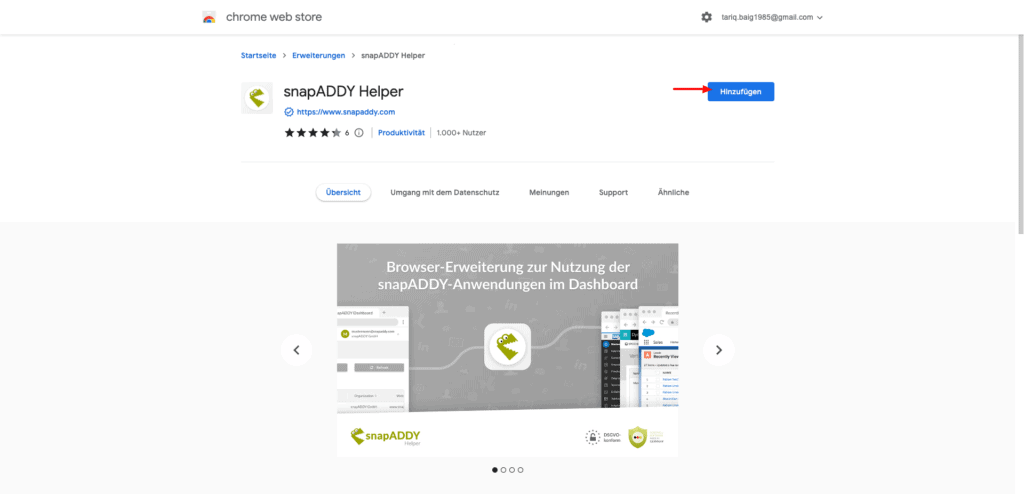
Im Chrome Web Store klickst Du auf hinzufügen (blauer Button) und bestätigen die Installation. Schon wurde der snapADDY Helper in Deinem Browser installiert.
Log-in bei snapADDY, um die Erweiterung nutzen zu können
Nachdem die Erweiterung hinzugefügt wurde, siehst Du in der rechten oberen Ecke Deines Browsers das kleine grüne snapADDY Logo.

Klickst Du nun auf die Erweiterung, öffnet sich der Helper in einem weiteren Fenster.
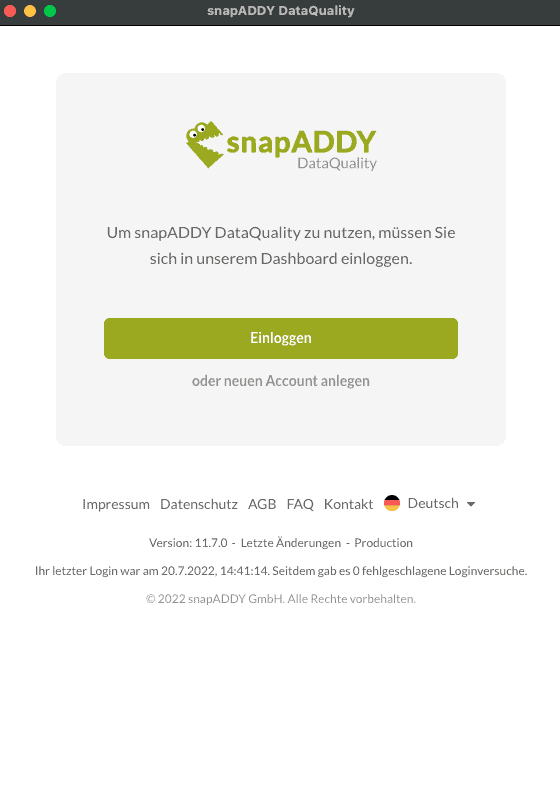
Solltest Du den oben beschriebenen Weg über das snapADDY Dashboard gegangen sein, bist Du an dieser Stelle schon eingeloggt und kannst loslegen. Andernfalls öffnet sich durch einen Klick auf den grünen Button die Webseite von snapADDY im Browser, und dort kannst Du Dich nun mit Deinen Zugangsdaten (E-Mail-Adresse und Passwort) einloggen.
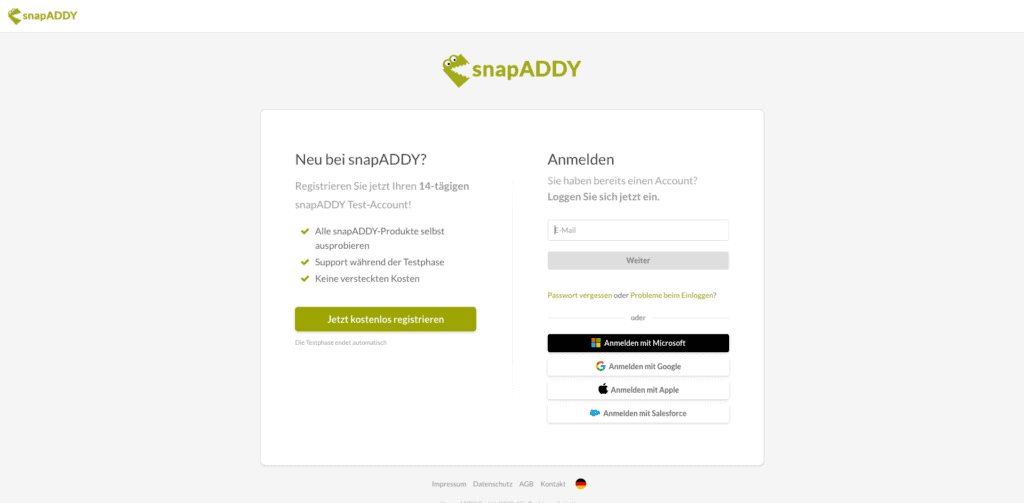
Sobald Du die Daten eingegeben hast und eingeloggt wirst, öffnet sich wieder das separate Fenster und Du bist eingeloggt und kannst nun loslegen.
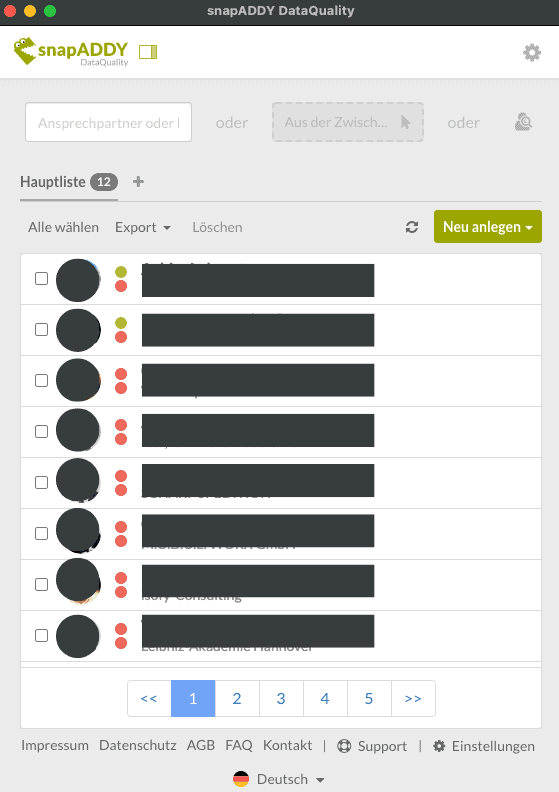
Erste Schritte der Nutzung des snapADDY Helper
Wenn Du nun beispielsweise bei XING ein Profil aufrufen, siehst Du unterhalb des Namens einen neuen Button.
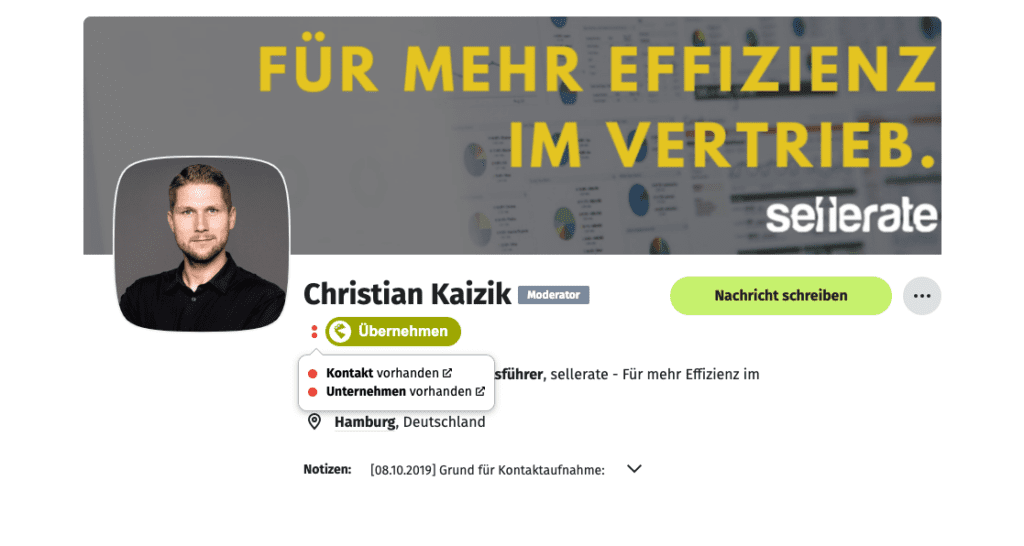
Anhand der beiden Punkte links neben dem Button siehst Du auch direkt, ob der Kontakt oder das Unternehmen bereits in Deinem CRM vorhanden sind. Sofern die Daten noch nicht vorhanden sind, siehst Du grüne statt rote Punkte.
Einen Kontakt zu Deinem CRM hinzufügen
Klick nun auf den Button übernehmen, um einen Kontakt Deinem CRM hinzuzufügen, öffnet sich ein separates Browserfenster.
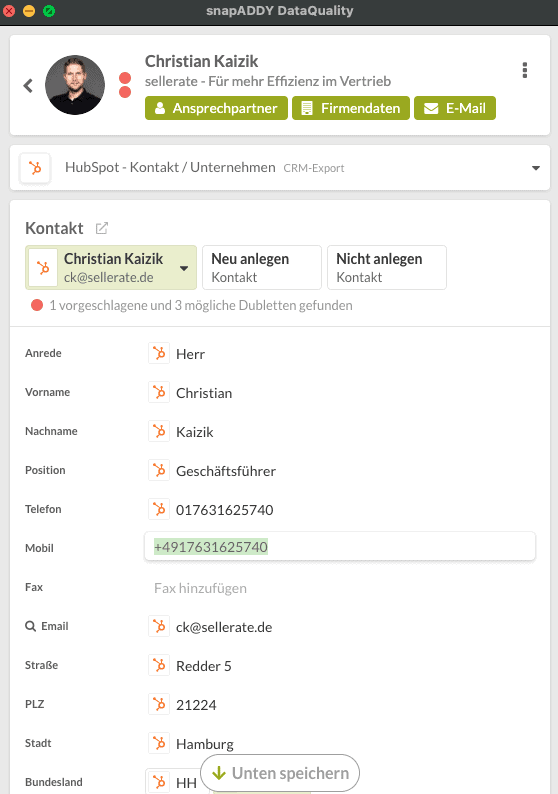
Hier siehst Du zunächst die Daten, die in den Kontakten gespeichert werden. Du kannst die Daten auch bearbeiten oder fehlende Daten ergänzen.
Weiterhin könntest Du wie in unserem Beispiel auch auswählen, dass der Kontakt neu angelegt oder nicht angelegt werden soll.
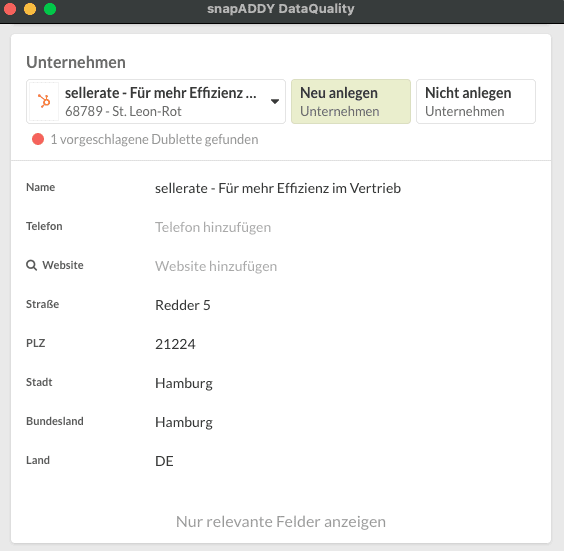
Scrolle in dem Fenster weiter nach unten, geht es weiter mit den Unternehmensdaten. Auch hier hast Du die Möglichkeit, das bestehende Unternehmen zu aktualisieren, neu anzulegen oder nicht anzulegen.
Zu guter Letzt hast Du die Möglichkeit, gleich einen Deal mit diesem Kontakt in HubSpot anzulegen (nicht wundern, Deals werden bei snapADDY als Geschäft bezeichnet). Wie Du HubSpot dafür grundlegend aufsetzt, steht in HubSpot: Grundlegende Einrichtung und Setup.
Am Ende findest Du eine Auflistung der Aktionen, die snapADDY in Deinem CRM durchführen wird. Außerdem wird Dir angezeigt, falls ein Wert zwingend erforderlich ist; wie in unserem Fall muss die Pipeline gewählt werden, um den Deal anlegen zu können.
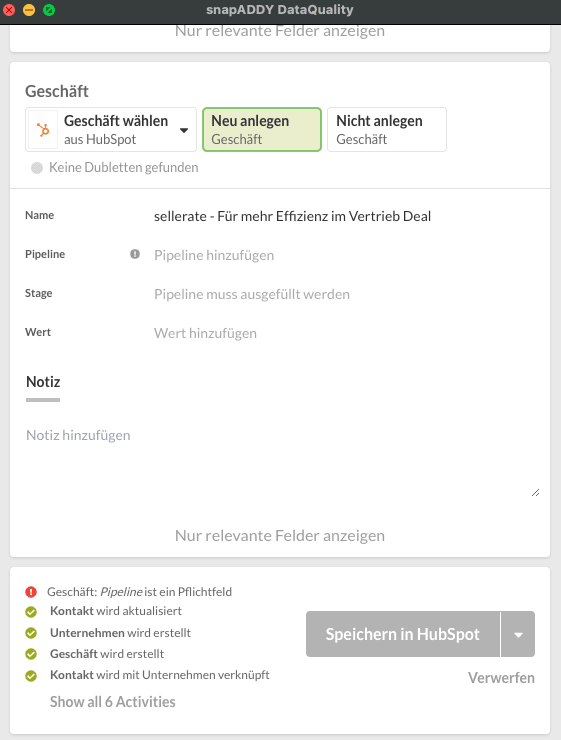
Wenn alle benötigten Daten vorhanden sind, ist der speichern-Button grün und die Daten können im CRM gespeichert werden.
Häufige Fragen
Er übernimmt Kontakt- und Unternehmensdaten mit einem Klick in Dein CRM. Es handelt sich um eine Browsererweiterung, die Du über den Chrome Web Store installierst.
Im eingeloggten snapADDY-Dashboard über den Link „Clients installieren" den Chrome Web Store öffnen und dort auf „hinzufügen" klicken. Gehst Du diesen Weg, bist Du anschließend bereits eingeloggt.
An den beiden Punkten links neben dem Button im Profil. Grüne statt roter Punkte bedeuten, dass Kontakt oder Unternehmen noch nicht vorhanden sind.
Ja, im selben Schritt lässt sich ein Deal in HubSpot anlegen. Bei snapADDY heißen Deals „Geschäft". Fehlt ein zwingend erforderlicher Wert wie die Pipeline, zeigt die Zusammenfassung das an.
Diesen Beitrag verantwortet Tariq Baig redaktionell. KI-Werkzeuge setzen wir für Recherche und Grafiken ein, die inhaltliche Prüfung machen Menschen. Wie wir KI einsetzen
Wir haben drei konkrete Ideen für Deinen Vertrieb.
Nimm Dir 30 Minuten Zeit und wir zeigen Dir, was wir für Dich umsetzen würden. Prüfe kurz, ob die folgenden Punkte auf Dich zutreffen.