Google My Business einrichten und optimieren

In diesem Beitrag erfährst Du, wie Du Google My Business für Dein Unternehmen einrichtest und Deinen Eintrag am besten optimierst.
Was ist Google My Business?
Google hat den Dienst inzwischen in Google Unternehmensprofil umbenannt, englisch Google Business Profile. Verwaltet wird es heute direkt aus der Google Suche und aus Google Maps heraus. Der alte Name ist im Sprachgebrauch geblieben, in diesem Beitrag steht er deshalb weiter.
Google My Business bietet Unternehmen die Möglichkeit, in der Google Suche und in Google Maps hervorgehoben zu werden. Ich bin mir sicher, dass eigentlich jeder schon gesehen hat, wie die Einträge in der Google Suche aussehen.
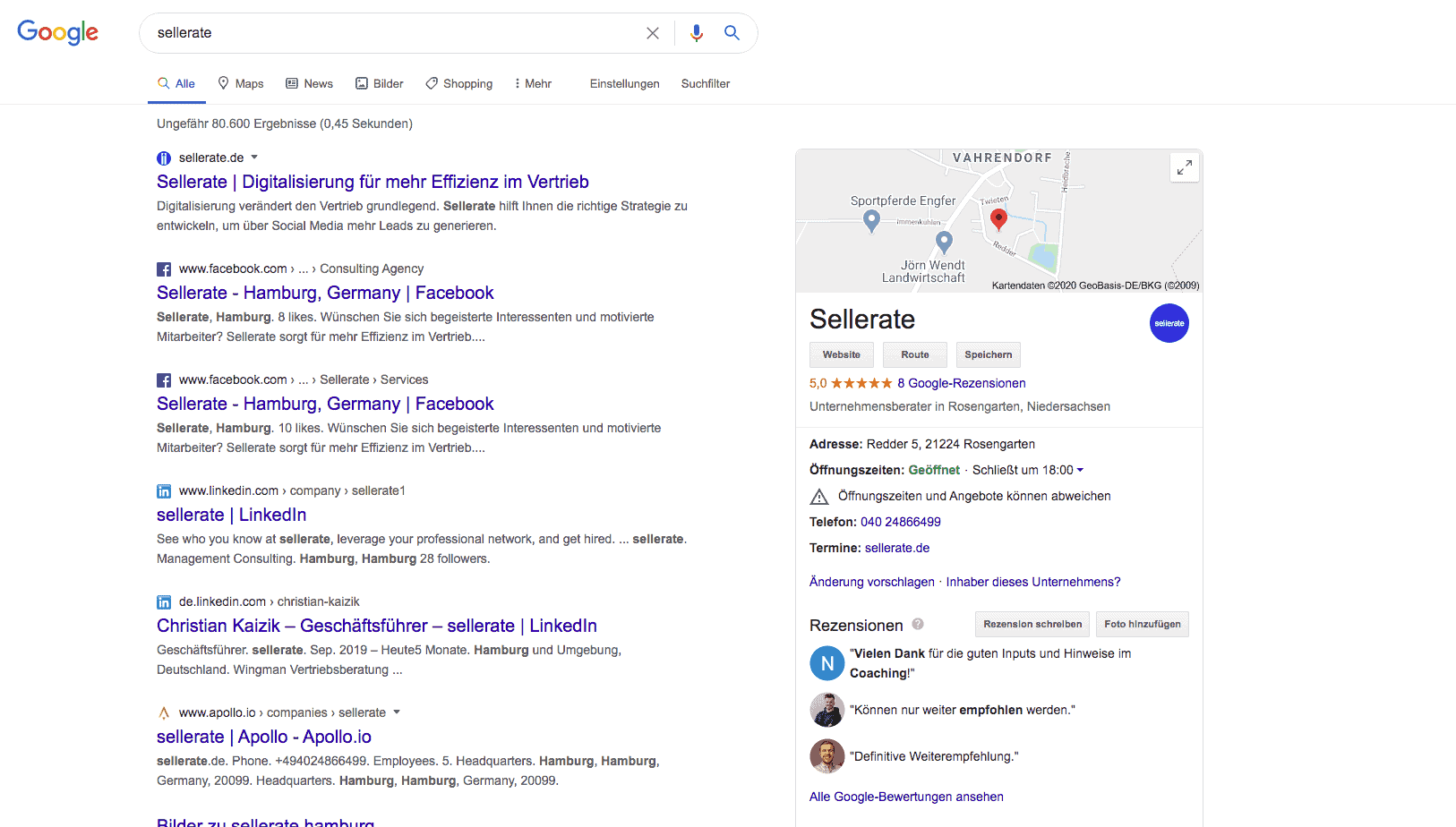
Es gibt verschiedene Darstellungen der Einträge. Zum einen wird der Eintrag des Unternehmens rechts neben den Suchergebnissen in der Google Suche angezeigt.
In diesem Fall habe ich nach einem bestimmten Unternehmen gesucht und es wird natürlich nur der Google My Business Eintrag dieses Unternehmens angezeigt.
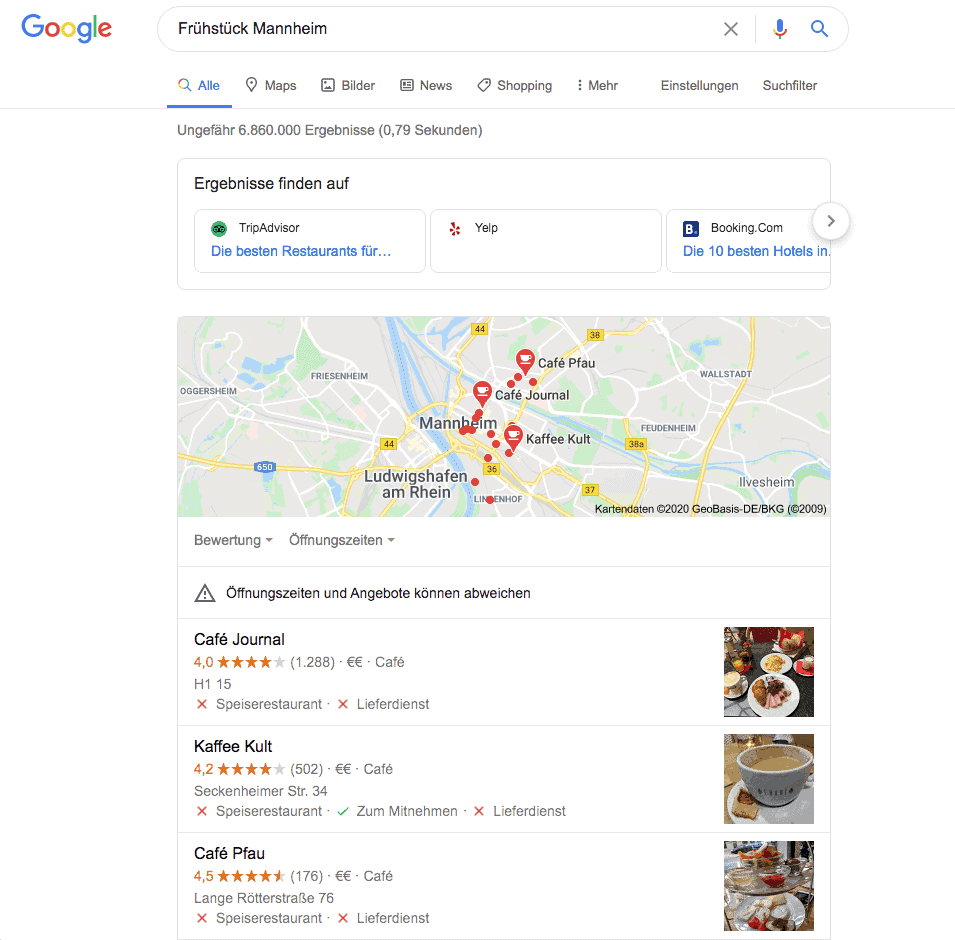
Aber daneben gibt es auch das sogenannte Local Pack. Wenn Du z.B. nach „Pizzeria in meiner Nähe" oder etwas Ähnlichem suchst, werden mehrere Einträge angezeigt.
Gerade für lokale Geschäfte ist es natürlich wichtig, hier in der Suche zu erscheinen. Aber mit Google My Business kann eigentlich jedes Unternehmen seine Sichtbarkeit in der Google Suche verbessern.
Aber die Sichtbarkeit allein ist noch nicht alles, was Dir die Nutzung von Google My Business bietet. Interessenten, die nach Deinem Unternehmen suchen, bekommen Informationen zur Anfahrt, den Öffnungszeiten und Kontaktmöglichkeiten angezeigt. Dort können sie Dir außerdem direkt eine Nachricht schreiben, Bewertungen lesen oder abgeben und, sofern Du Bilder eingestellt hast, sich gleich einen Eindruck von Deinem Geschäft und Deinem Angebot machen.
Als Unternehmen kannst Du außerdem auf spezielle Angebote hinweisen und Neuigkeiten rund um Dein Unternehmen veröffentlichen.
Du siehst also, welche zahlreichen Vorteile Du hast, wenn Du Google My Business nutzt, und da das Ganze sogar kostenlos ist, gibt es eigentlich keinen Grund, es nicht zu nutzen.
Einen bereits existierenden Google My Business Eintrag übernehmen
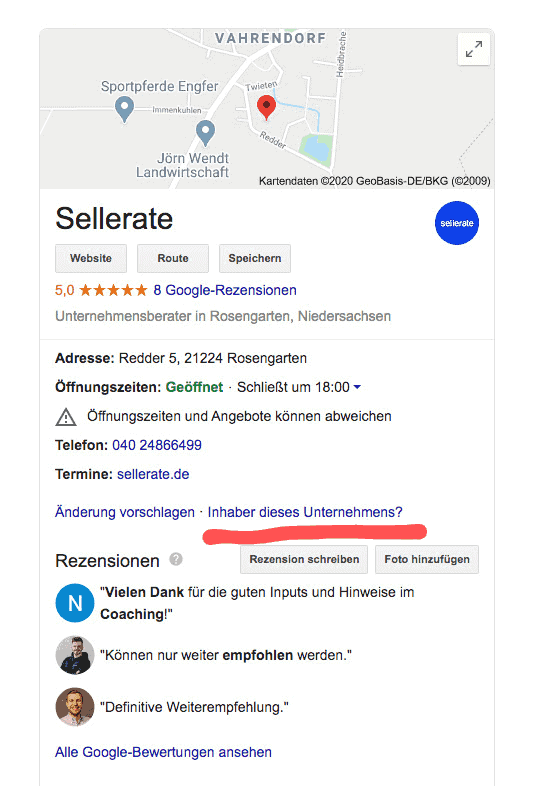
Da Google Branchenverzeichnisse ausliest und für eingetragene Unternehmen einen Eintrag erstellt, kann es vorkommen, dass für Dein Unternehmen bereits ein Eintrag existiert. Diesen kannst Du allerdings übernehmen. Dazu klickst Du innerhalb des Eintrags auf den Link „Inhaber dieses Unternehmens?" und folgst den weiteren Schritten.
Einen neuen Google My Business Eintrag anlegen
Um einen neuen Eintrag für Dein Unternehmen anzulegen, gehst Du auf google.com/business/ und folgst den Schritten der Anmeldung.
Wichtig hierbei ist es, Dein Profil vollständig auszufüllen und so viele Informationen wie möglich anzugeben.
Ich gehe im Folgenden die Schritte durch und erkläre, was es dabei zu beachten gibt.
1. Name des Unternehmens angeben
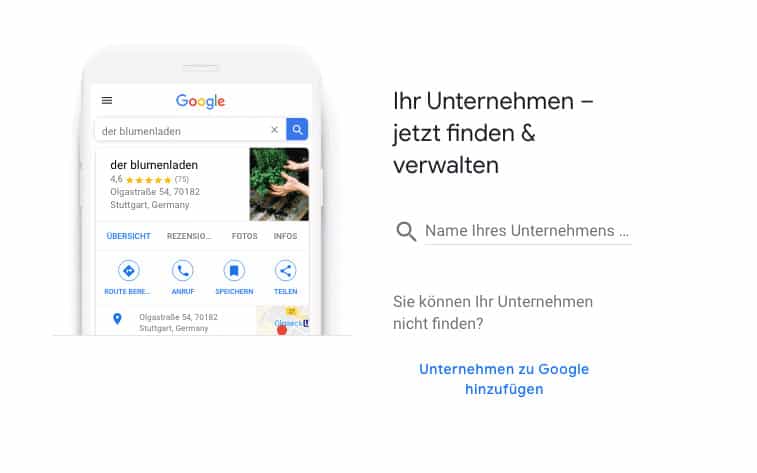
Als Erstes musst Du den Namen Deines Unternehmens angeben. Dabei ist Folgendes zu beachten:
- Den vollständigen Namen des Unternehmens angeben.
- Kein Keyword-Stuffing vornehmen (also z.B. nicht Giorgio's Pizzeria, Pasta, Burger, Salate etc.).
- Keine Ortsbezeichnung angeben, es sei denn sie ist Bestandteil des Namens.
2. Kategorie des Unternehmens auswählen
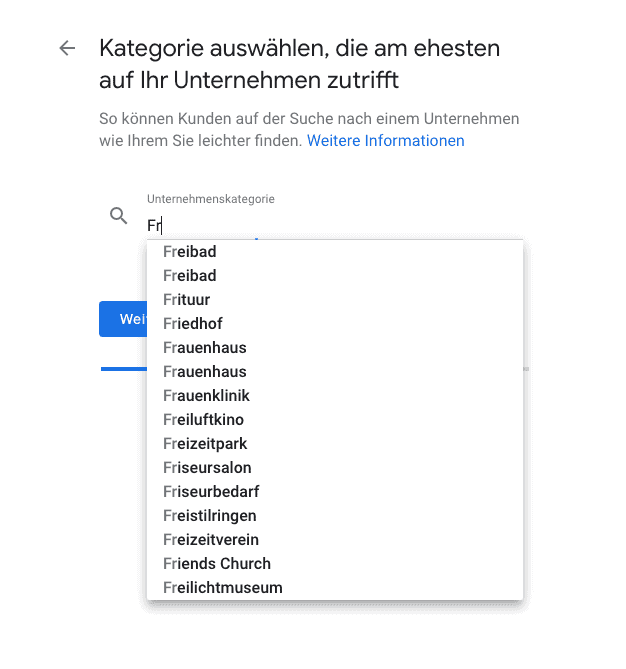
Im zweiten Schritt wählst Du die Kategorie aus, die am ehesten zu Deinem Unternehmen passt.
Wie im Bild oben zu sehen ist, werden Dir Kategorien vorgeschlagen, sobald Du einen Buchstaben in der Zeile eingibst.
Wichtig hierbei ist:
- Die Hauptkategorie Deines Unternehmens zu wählen.
- Später kannst Du weitere Unterkategorien hinzufügen.
3. Den Standort und das Einzugsgebiet des Unternehmens angeben
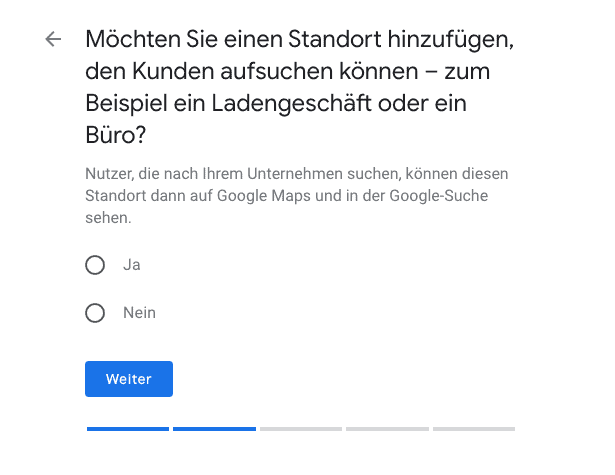
Als Nächstes gibst Du an, ob Kunden Dich an Deinem Standort aufsuchen können. Wählst Du ja, gibst Du danach Deine Adresse an.
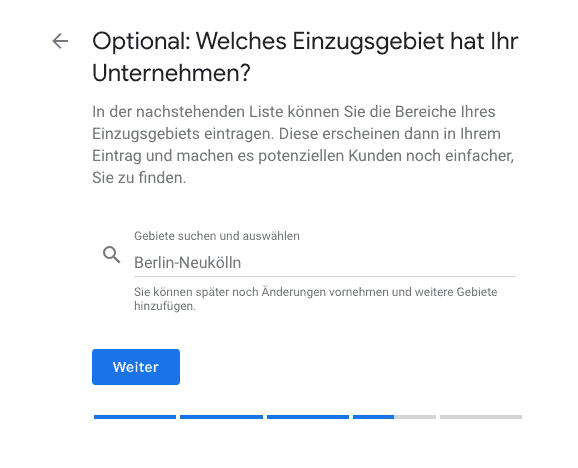
Wählst Du hingegen nein, gibst Du ein Einzugsgebiet an, in dem Du Deine Kunden betreust. Aber auch mit Adresse bekommst Du die Möglichkeit, ein Einzugsgebiet anzugeben. Du kannst dort auch ganz Deutschland wählen, wenn Du beispielsweise Dienstleistungen online im ganzen Land anbietest.
Wichtig: Die Adresse sollte korrekt sein, denn Du bekommst per Post eine Karte zugeschickt, mit der Du Dein Unternehmen bestätigst. Dadurch verhindert Google Spam-Einträge.
4. Kontaktdaten Deines Unternehmens angeben
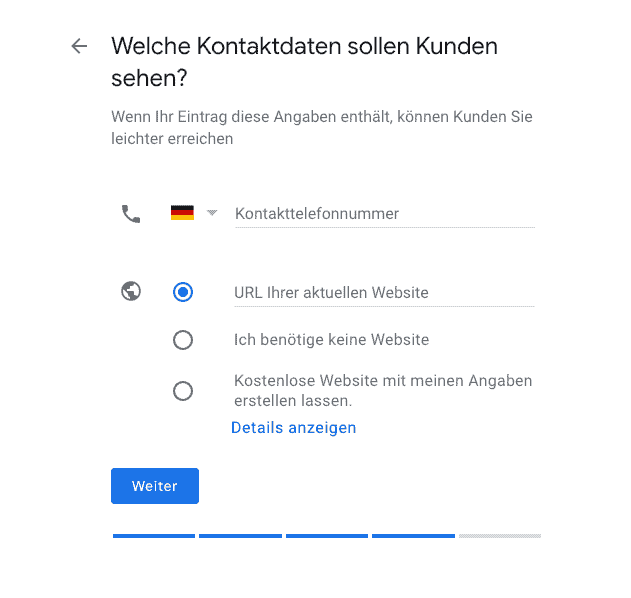
In diesem Schritt gibst Du die Telefonnummer und die URL der Webseite Deines Unternehmens an. Solltest Du noch keine Webseite haben, würde ich Dir raten, eine zu erstellen oder erstellen zu lassen.
Postanschrift zur Bestätigung Deines Unternehmens angeben
Falls Du im Verlauf keine Adresse angegeben hast, weil Du an Deinem Standort keine Kunden empfängst, gibst Du nun noch eine Postanschrift an, damit Google Dir das Kärtchen zuschicken kann, mit dem Du Dein Unternehmen bestätigst.
Du kannst die Bestätigung auch erst später beantragen, aber ich würde Dir raten, es gleich zu erledigen. Denn erst nach der Bestätigung erscheint Dein Eintrag auch in der Google Suche.
Informationen des Unternehmens ausfüllen
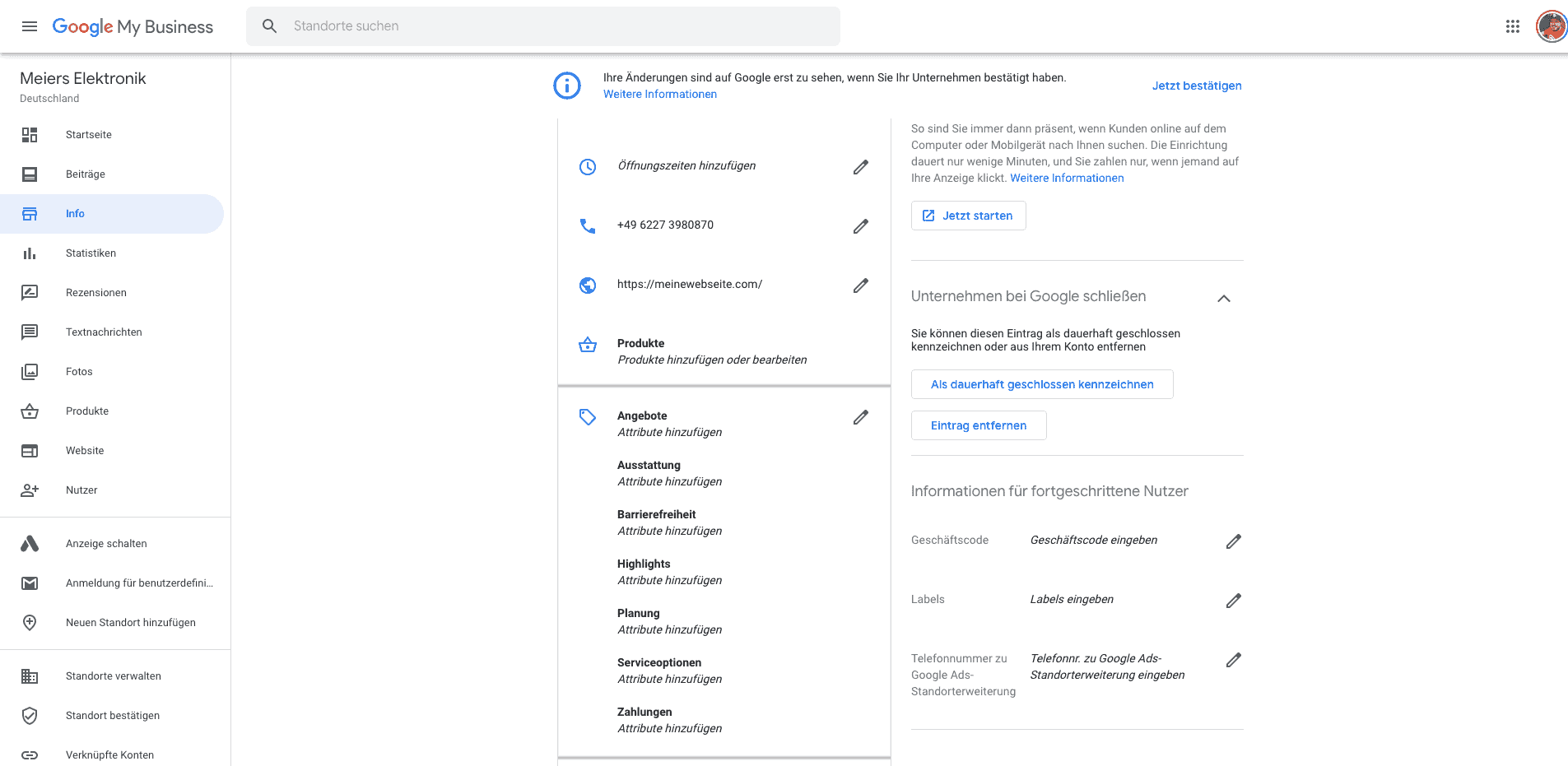
Nun geht es daran, so viele Informationen über Dein Unternehmen anzugeben wie möglich.
Hier kannst Du Folgendes angeben:
- Öffnungszeiten
- weitere Telefonnummern
- Infos zu Deinen Produkten/Angeboten
- eine Beschreibung Deines Unternehmens
Fotos und Videos von Deinem Unternehmen und Deinem Team hinzufügen
Damit sich Deine Kunden schon bei der Suche in Google einen Eindruck von Deinem Geschäft machen können, kannst Du Bilder hinzufügen. Das solltest Du auch unbedingt tun.
Du kannst verschiedene Arten von Bildern nutzen:
- Logo
- Titelbild
- Innen- und Außenaufnahmen Deines Geschäfts
- Aufnahmen des Arbeitsplatzes
- Bilder Deines Teams
- Bilder Deiner Produkte (für Restaurants sehr interessant)
- Du kannst auch Videos hinzufügen, wie etwa einen Rundgang durch Dein Ladengeschäft oder Ähnliches
Wie Du solche Videos ohne großen Aufwand selbst produzierst, von der Technik bis zum Skript, steht in Wie Dein Verkaufsprozess von Videos profitiert.
Je mehr Du hier Deinen potenziellen Kunden zur Verfügung stellst, umso besser ist der erste Eindruck, den sie bekommen, wenn sie Dein Unternehmen bei Google finden.
Aber Du hast leider keinen Einfluss darauf, welche Bilder Google letztlich in der Google Suche anzeigt. Auch wenn Du z.B. ein Titelbild angibst, wird es nicht immer in der Suche angezeigt.
Beiträge erstellen
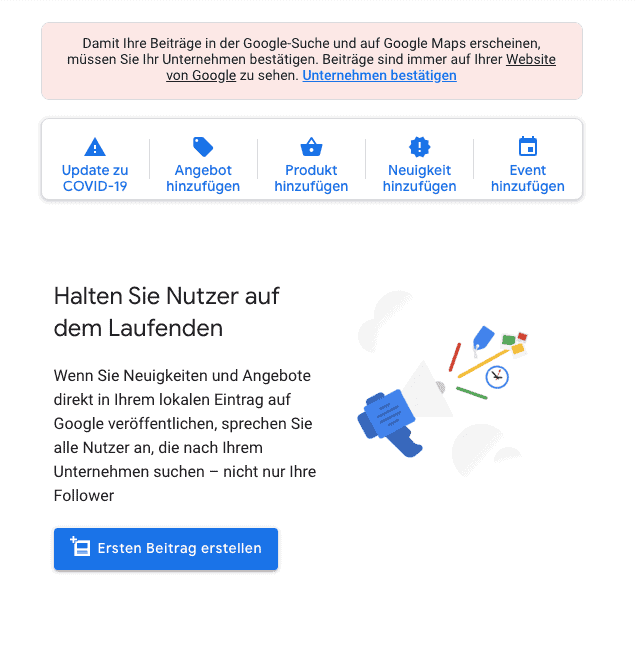
Google will immer aktuelle Informationen in der Suche anzeigen, daher ist es sehr sinnvoll, wenn Du regelmäßig Beiträge erstellst.
Beiträge in Google My Business können folgender Art sein:
- spezielle Angebote
- neue Produkte
- News zu Deinem Unternehmen
- Events/Veranstaltungen
Die Beiträge können mit einem Bild und einem Link zur eigenen Webseite versehen werden.
Rezensionen bzw. Bewertungen
Ein wichtiger Bestandteil des Google My Business Eintrags sind die Bewertungen von Usern. Die Bewertungen werden in der Google Suche angezeigt und geben den potenziellen Kunden direkt eine Einschätzung, was andere Leute von Deinem Unternehmen halten.
Daher ist es sehr wichtig, dass Du versuchst, Bewertungen von Deinen Kunden zu bekommen.
Kurzname für Dein Unternehmen anlegen
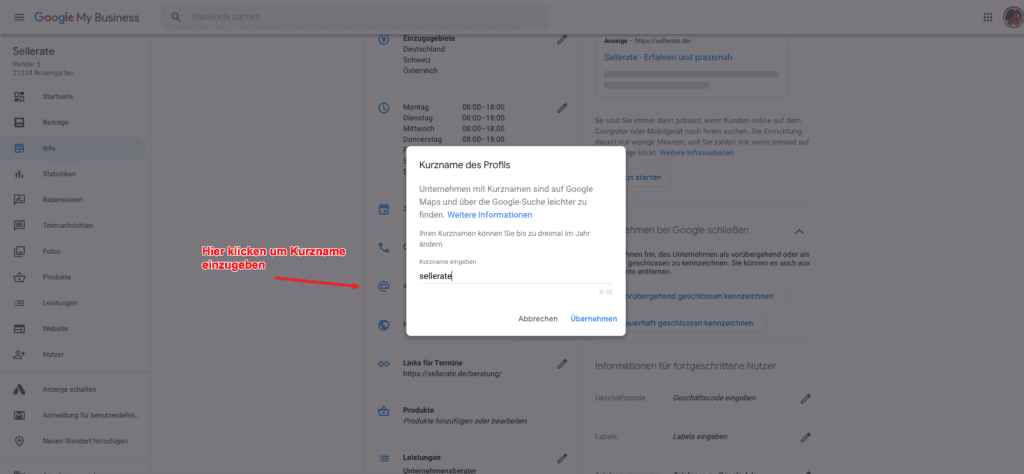
Sobald Du Dein Unternehmen bestätigt hast, kannst Du einen Kurznamen dafür anlegen. Dadurch wird Dein Unternehmen zum einen leichter auf Google Maps und in der Google Suche gefunden, zum anderen kannst Du daraus einen Kurzlink erstellen und ihn an Deine Kunden weitergeben. Damit ist es für sie viel leichter, eine Bewertung abzugeben, denn sie müssen nicht erst Dein Unternehmen suchen.
Beachte hierbei aber, dass Du den Kurznamen nur dreimal pro Jahr ändern kannst.
Bewertungslink erstellen
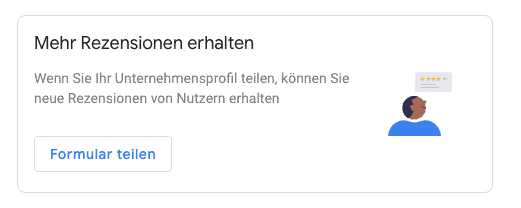
Sobald Du den Kurznamen gewählt hast, rufst Du auf der Startseite von Google My Business den Link auf und gibst ihn an Deine Kunden weiter.
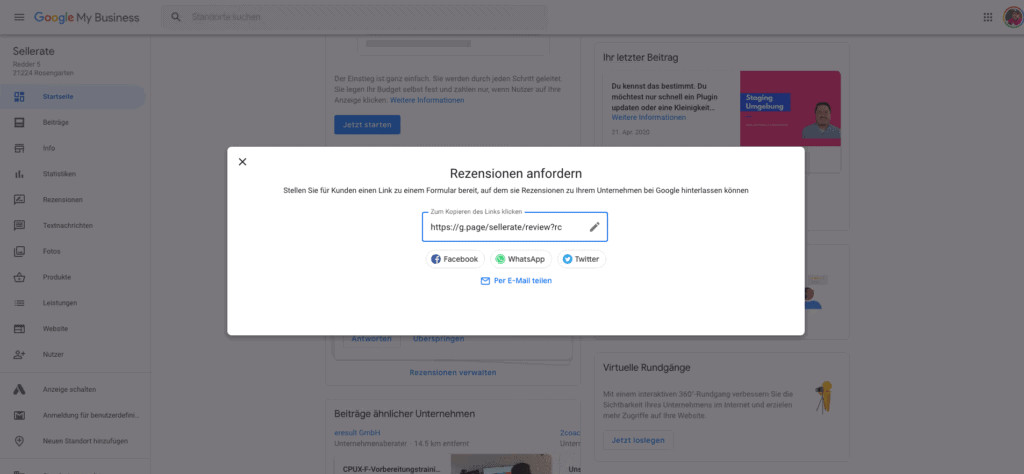
Dadurch erleichterst Du es Deinen Kunden, eine Bewertung für Dein Unternehmen abzugeben.
Wichtig zu beachten ist, dass Du auf alle Bewertungen antwortest, die Du erhältst. Sowohl auf positives als auch auf negatives Feedback. Gerade negative Bewertungen kannst Du sehr gut nutzen, um anderen Kunden zu zeigen, dass Du auf Deine Kunden eingehst und Dich um Probleme kümmerst. Natürlich solltest Du dabei stets höflich und zuvorkommend in Deinen Antworten bleiben. Dadurch steigt das Vertrauen anderer Kunden in Dein Unternehmen, und eine negative Bewertung kann sich sogar positiv auswirken.
Bei positivem Feedback bedank Dich kurz beim Ersteller. So sehen Deine Kunden, dass Du sie wertschätzt, und sind eher bereit, eine Bewertung abzugeben.
Natürlich solltest Du in keinem Fall in Versuchung kommen, Bewertungen zu faken. Das ist meist zu offensichtlich, und ein Bewertungsprofil ohne glatte 5 Sterne ist viel glaubwürdiger.
Fazit zu Google My Business
Da die Nutzung komplett kostenlos ist, wäre es nicht ratsam, diese Möglichkeit auszulassen. Du hast dadurch nur Vorteile, und viel Zeit kostet es auch nicht, den Eintrag anzulegen und zu pflegen.
Wenn Du zu diesem Thema Fragen hast, komm direkt auf mich zu.
Häufige Fragen
Nichts, die Nutzung ist komplett kostenlos. Deshalb gibt es kaum einen Grund, den Eintrag nicht anzulegen und zu pflegen.
Über google.com/business der Anmeldung folgen und das Profil möglichst vollständig ausfüllen. Google führt den Dienst heute als Google Unternehmensprofil, der Weg über diese Adresse funktioniert weiter. Existiert bereits ein automatisch aus Branchenverzeichnissen erzeugter Eintrag, übernimmst Du ihn über den Link „Inhaber dieses Unternehmens?".
Den vollständigen Namen des Unternehmens angeben, kein Keyword-Stuffing betreiben und keine Ortsbezeichnung ergänzen, es sei denn, sie ist Bestandteil des Namens.
Weil Google eine Karte per Post schickt, mit der Du das Unternehmen bestätigst. So verhindert Google Spam-Einträge. Erst nach der Bestätigung erscheint Dein Eintrag in der Google Suche.
Ja, auf positives wie negatives Feedback. Gerade bei negativen Bewertungen zeigst Du anderen Kunden, dass Du Dich um Probleme kümmerst. Bewertungen zu faken ist meist zu offensichtlich, ein Profil ohne glatte fünf Sterne wirkt glaubwürdiger.
Diesen Beitrag verantwortet Tariq Baig redaktionell. KI-Werkzeuge setzen wir für Recherche und Grafiken ein, die inhaltliche Prüfung machen Menschen. Wie wir KI einsetzen
Wir haben drei konkrete Ideen für Deinen Vertrieb.
Nimm Dir 30 Minuten Zeit und wir zeigen Dir, was wir für Dich umsetzen würden. Prüfe kurz, ob die folgenden Punkte auf Dich zutreffen.